Dein Projekt, wo es schon liegt.
Öffne das Repository, das bereits auf deinem PC liegt, mit seinen Dateien, Ordnern und der Versionsverwaltung. Nichts muss importiert oder neu aufgebaut werden.
Early Access für Windows
Öffne dein Projekt, gib dem Agenten deiner Wahl eine Aufgabe und verfolge sie von der ersten Nachricht bis zu einer Änderung, die du geprüft hast. In der Cloud oder auf deinem eigenen PC.


Dein Projekt bleibt, wo es ist. Der Agent kommt zum Projekt.
Kein Upload-Schritt und keine zweite Kopie deines Repositorys. Du siehst, was der Agent getan hat, und nichts bleibt, bevor du es geprüft hast.
Der Arbeitsbereich
Claude Code und Codex sind Agenten. Codevalanche ist der Arbeitsbereich um sie herum: deine Projekte, die Wahl des Agenten für jede Aufgabe, die Unterhaltung, die die Arbeit geleitet hat, und die Prüfung dessen, was sich geändert hat.
Öffne das Repository, das bereits auf deinem PC liegt, mit seinen Dateien, Ordnern und der Versionsverwaltung. Nichts muss importiert oder neu aufgebaut werden.
Jede Aufgabe behält ihre eigene Unterhaltung, ihren Agenten und ihre Änderungen. Du siehst, welche arbeitet, welche dich braucht und welche bereit zur Prüfung ist.
Lies jede Dateiänderung und führe die Prüfungen aus, bevor du das Ergebnis übernimmst. Eine selbstsichere Antwort ist erst der Anfang der Prüfung.
Dein Agent nach Wahl
Projekt, Unterhaltung und Prüfung bleiben am selben Ort, wenn der Agent wechselt.
In der Cloud
Melde dich mit deinen eigenen Konten für unterstützte Agenten wie Claude Code und Codex an. Sie arbeiten aus Codevalanche heraus an deinem Projekt, mit den Tarifen, die du bereits bezahlst.
Auf deinem PC
Soll eine Aufgabe auf deinem Rechner bleiben, gib sie einem unterstützten lokalen Modell. Die App prüft deine Hardware, bevor du ein Modell herunterlädst.
Konten
Halte ein privates und ein berufliches Konto nebeneinander verbunden, jedes mit eigener Anmeldung, und wähle das Konto für jede Aufgabe.

Parallele Arbeit
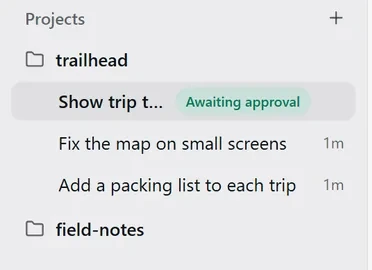
Jede Aufgabe hält Unterhaltung, Agent und geänderte Dateien beisammen. Die Seitenleiste zeigt, welche Aufgabe arbeitet, welche auf deine Genehmigung wartet und welche erledigt ist, sodass zwischen den Tabs nichts verloren geht.
So funktioniert eine Aufgabe
Der Agent arbeitet schnell. Das letzte Wort hast du in den Momenten, auf die es ankommt.
Zeige Codevalanche den Ordner, in dem die Arbeit bereits liegt. Der Agent erhält den nötigen Kontext, ohne dass dein Repository irgendwohin verschoben wird.
Beschreibe in einfachen Worten, was du möchtest, und wähle den Agenten oder das lokale Modell für diese Aufgabe. Verfolge jeden Schritt, den er macht.
Befehle, die deine Erlaubnis brauchen, halten an und fragen nach, mit dem genauen Befehl im Blick. Erlaube ihn einmal oder verweigere ihn.
Sieh, welche Dateien sich geändert haben, und lies den Diff. Übernimm das Ergebnis, wenn es stimmt, oder fordere einen weiteren Durchgang an.
In der App
Echte Screenshots von Codevalanche unter Windows bei der Arbeit an einem Beispielprojekt.
Projekte und Aufgaben stehen in der Seitenleiste. Öffne eine Aufgabe, beschreibe, was sich ändern soll, und sende sie an den Agenten.

Verbinde die Anbieter, die du nutzt, und wähle für jede Aufgabe einen Cloud-Agenten oder ein lokales Modell. Der Rest des Arbeitsbereichs bleibt gleich.
Wenn der Agent fertig ist, listet Codevalanche die geänderten Dateien auf. Öffne den Diff und entscheide, was in deine Codebasis gehört.

Dein Projekt bleibt auf deinem PC. Wenn der Agent einen Befehl ausführen will, der eine Erlaubnis braucht, hält er an und fragt nach, hier mit einem lokalen Modell, das die Arbeit erledigt.

Die kleinen Dinge
Weniger Wechsel zwischen Fenstern, mehr Platz für die Arbeit selbst.
Halte Projekte und ihre Aufgaben in einer Seitenleiste zusammen, so gruppiert, wie du arbeitest.
Ein Terminal und eine Browser-Vorschau stehen neben der Unterhaltung, die den Code geändert hat.
Diktiere eine Aufgabe, statt sie zu tippen, direkt ins Nachrichtenfeld.
Richte wiederkehrende Aufgaben ein, damit Routinearbeit läuft, ohne dass du sie von Hand startest.
Die App folgt dem Design deines Systems, oder du wählst eines in den Einstellungen.
Die Oberfläche ist in 17 Sprachen verfügbar, einschließlich rechts-nach-links geschriebener Sprachen, und folgt standardmäßig deiner Systemsprache.
Die Companion-App In Entwicklung
Eine Smartphone-Begleit-App, die sich mit deinem Desktop koppeln lässt, ist in Entwicklung. Sie soll deine laufenden Aufgaben zeigen und dich die eine beantworten lassen, die dich braucht. Die Arbeit selbst bleibt auf deinem PC.
Wohin dein Code geht
Codevalanche hält den Arbeitsbereich auf deinem Rechner. Was ihn verlässt, hängt vom gewählten Agenten ab, und diese Wahl siehst du bei jeder Aufgabe.
Agenten arbeiten an dem Projekt, das du geöffnet hast. Es gibt keinen Upload-Schritt und keine Kopie deines Codes auf unseren Servern.
Ein gehostetes Modell erhält deine Prompts und den Dateikontext, den es für die Aufgabe braucht. Die Bedingungen legt der Anbieter fest, den du wählst.
Ein unterstütztes lokales Modell läuft auf deiner eigenen Hardware, sodass die Aufgabe keinen Cloud-Anbieter braucht.
Befehle, die eine Erlaubnis brauchen, fragen zuerst nach, und jede Änderung kann geprüft werden, bevor du sie übernimmst.
Codevalanche herunterladen
Codevalanche befindet sich für Windows im Early Access. Öffentliche Downloads sind in Vorbereitung, und diese Seite wird aktualisiert, sobald sie verfügbar sind.
Du liest diese Seite auf einem Smartphone.
Codevalanche ist eine Desktop-App. Öffne diese Seite auf deinem Computer, wenn du wieder am Schreibtisch sitzt. Der passende Build erscheint hier, sobald er verfügbar ist.
Codevalanche für Desktop
Wähle unten deine Plattform
Von deinem Browser erkannt: …. Falsch geraten? Unten findest du jeden Build.
Windows
64-Bit-Installer
In VorbereitungmacOS
Apple Silicon
In VorbereitungmacOS
Intel
In VorbereitungLinux
x64
In VorbereitungKeine Warteliste und keine E-Mail nötig. Jeder Early-Access-Build ist im Änderungsprotokoll.
Der Maßstab, den wir anlegen
Agenten können in kurzer Zeit viel Code schreiben. Codevalanche gibt es, damit du siehst, was sie getan haben, und entscheidest, was du behältst, ohne den Faden zu verlieren.
Eine Desktop-App für Windows zum Programmieren mit KI-Agenten. Sie öffnet ein Projekt auf deinem Computer, lässt dich einem Agenten oder einem lokalen Modell eine Aufgabe geben, hält die Unterhaltung zu jeder Aufgabe zusammen und zeigt dir geänderte Dateien und Diffs, bevor du sie übernimmst. Sie wird von Radovar entwickelt.
Claude Code und Codex sind Agenten. Codevalanche ist der Arbeitsbereich um sie herum: deine Projekte, die Wahl des Agenten oder lokalen Modells für jede Aufgabe, die Unterhaltung, die die Arbeit geleitet hat, und die Prüfung dessen, was sich geändert hat, alles in einem Fenster.
Die Agenten und Konten, die dein installierter Build unterstützt, etwa Claude Code, Codex und unterstützte lokale Modelle. Du meldest dich mit deinen eigenen Konten an und kannst für denselben Anbieter mehr als ein Konto verbinden.
Nein. Du kannst die App als Gast nutzen. Mit einem Codevalanche-Konto meldest du dich in der Desktop-App an und verwaltest auf dieser Website dein Profil und deine Sitzungen.
Dein Repository bleibt auf der Festplatte. Ein gehostetes Modell kann dennoch Prompts und relevanten Dateikontext erhalten, daher bestimmen der gewählte Anbieter und die Laufzeitumgebung diese Grenzen. Ein unterstütztes lokales Modell läuft auf deiner eigenen Hardware.
Zuerst Windows. Builds für macOS und Linux sind auf dieser Seite aufgeführt und als in Vorbereitung gekennzeichnet, bis sie verfügbar sind.
Codevalanche befindet sich für Windows im Early Access, und öffentliche Downloads sind in Vorbereitung. Diese Seite führt sie auf, sobald sie verfügbar sind.