Несколько аккаунтов Claude Code и Codex
Разделяйте рабочие и личные аккаунты.
Подключите отдельные аккаунты Claude Code или Codex и осознанно выберите аккаунт для задачи. У каждого аккаунта провайдера остаются собственные подписка и ограничения.
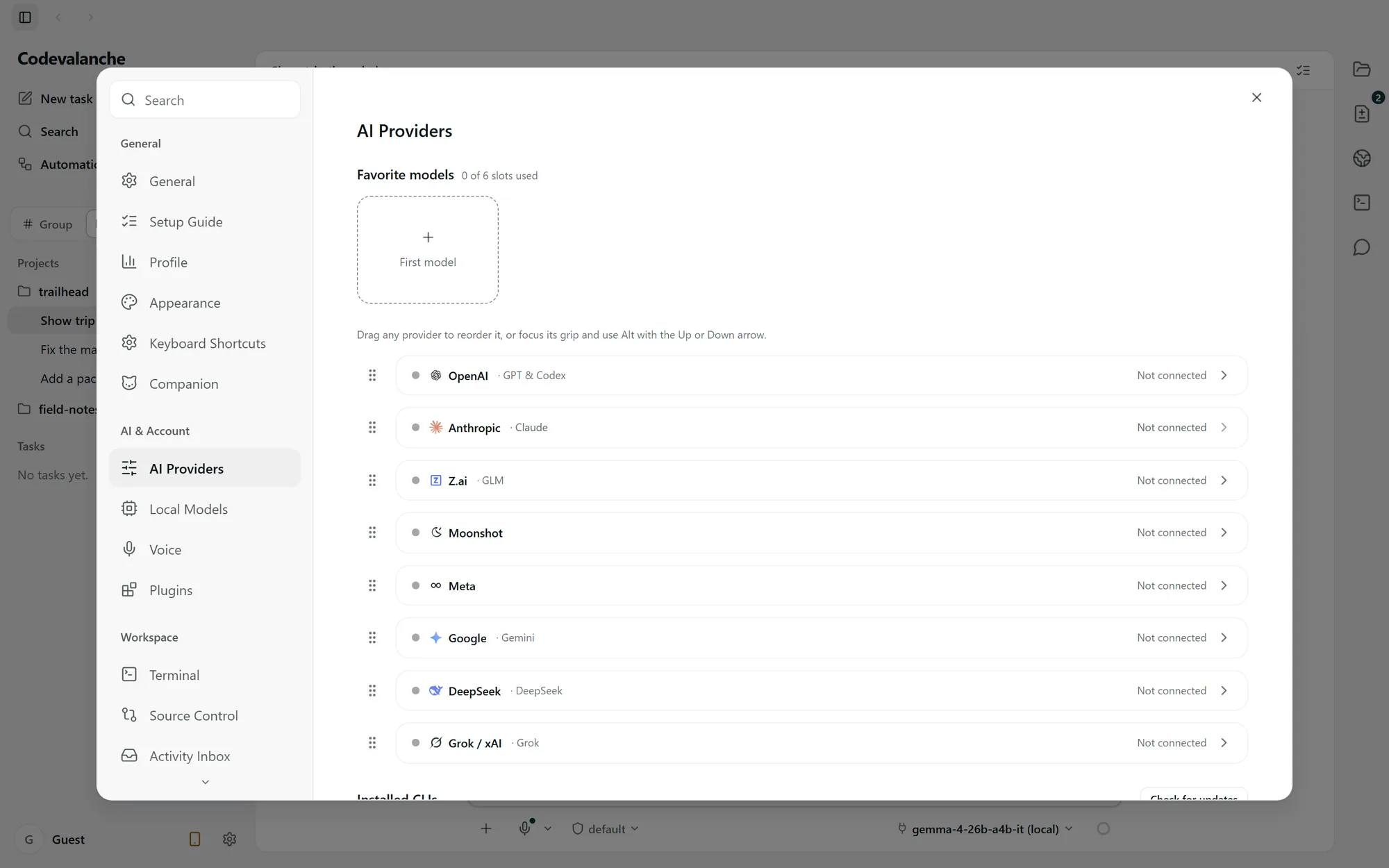
Два типа аккаунтов.
- Ваш аккаунт сайта Codevalanche
- Используется для службы аккаунтов сайта. Вход здесь не аутентифицирует Claude Code или Codex.
- Ваши аккаунты провайдеров
- Подключается в настольном приложении для поддерживаемого агента. Настройка отдельных аккаунтов позволяет разделять рабочие и личные входы.
Действуют ограничения подключений. Перед добавлением аккаунта проверьте доступную ёмкость и статус подключения в установленной сборке.
Выбирайте аккаунт явно.
Завершите каждое подключение
Откройте провайдера в разделе провайдеров ИИ и завершите вход. Начатый или незавершённый вход не является рабочим подключением.
Проверьте аккаунт для задачи
Перед запуском выберите Claude Code или Codex и нужный подключённый аккаунт. Проверьте показанную учётную запись, особенно при переходе между рабочими и личными проектами.
Действия при лимите провайдера
Прочитайте статус провайдера и решите, как продолжить. Аккаунты не сменяются автоматически, их квоты не объединяются.
Перед сменой аккаунта.
Есть ли у другого провайдера такое же управление аккаунтами?
Описанная здесь поддержка нескольких аккаунтов относится к Claude Code и Codex. У других интеграций свои настройка и аутентификация.
Что делать, если подключение всё ещё выглядит незавершённым?
Вернитесь к входу провайдера, завершите его и снова проверьте подключение. Не передавайте токены и учётные данные при обращении в поддержку.
Требования к подключению и настройка