Как работает Codevalanche
Опишите задачу. Следите за её выполнением.
Пример: перевести длительности поездок из минут в часы и минуты. Начните с узкого запроса, следите за действиями и проверяйте изменения.
От первого сообщения до различий в коде.
Откройте проект
Используйте небольшой пример репозитория на диске. Проверьте исходное состояние, чтобы отличить существующие правки от изменений задачи.
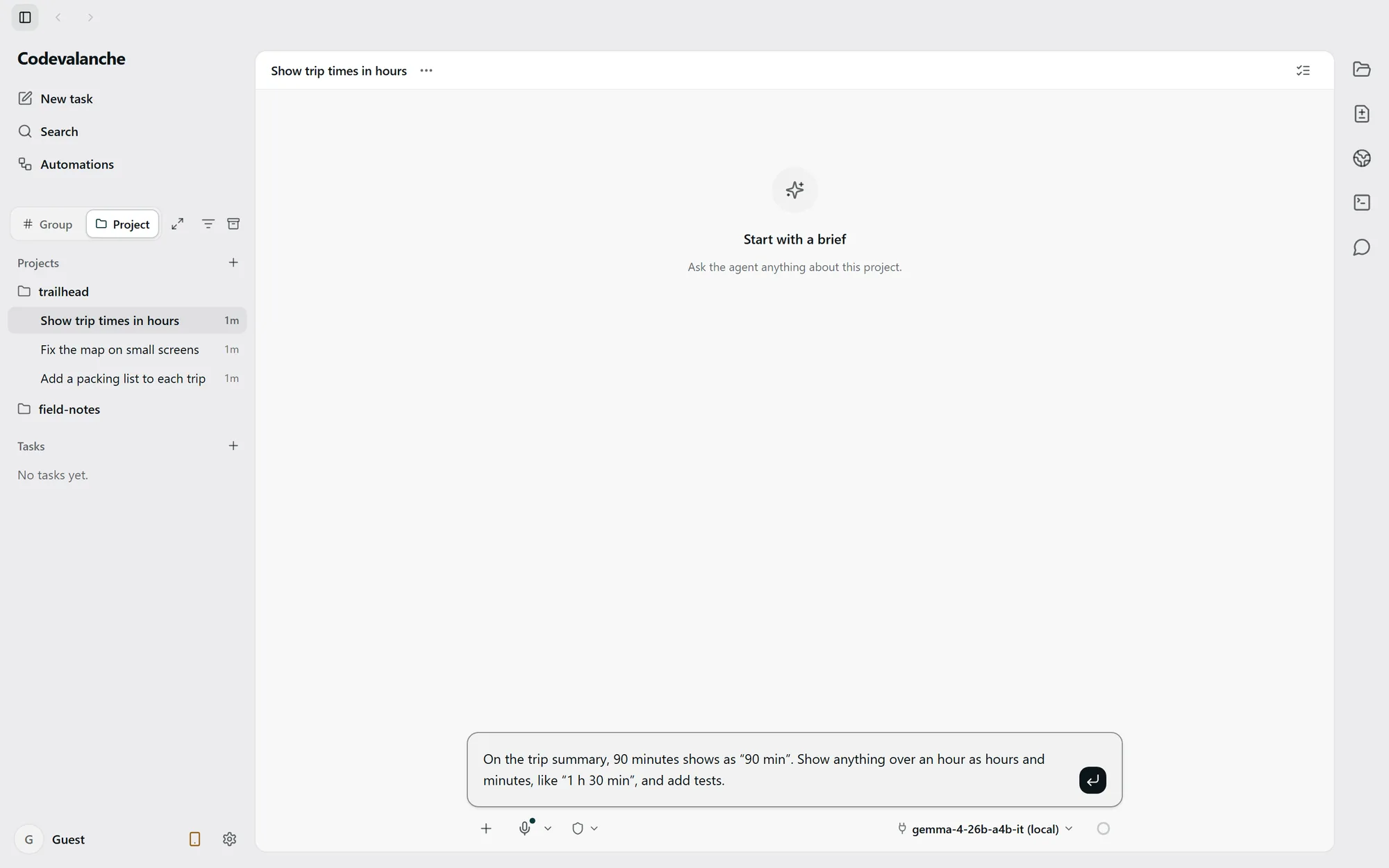
Выберите подключение и опишите задачу
Выберите доступного агента или локальную модель. Для Claude Code и Codex проверьте выбранный аккаунт. Попросите показывать длительности свыше часа в часах и минутах и добавить тесты.
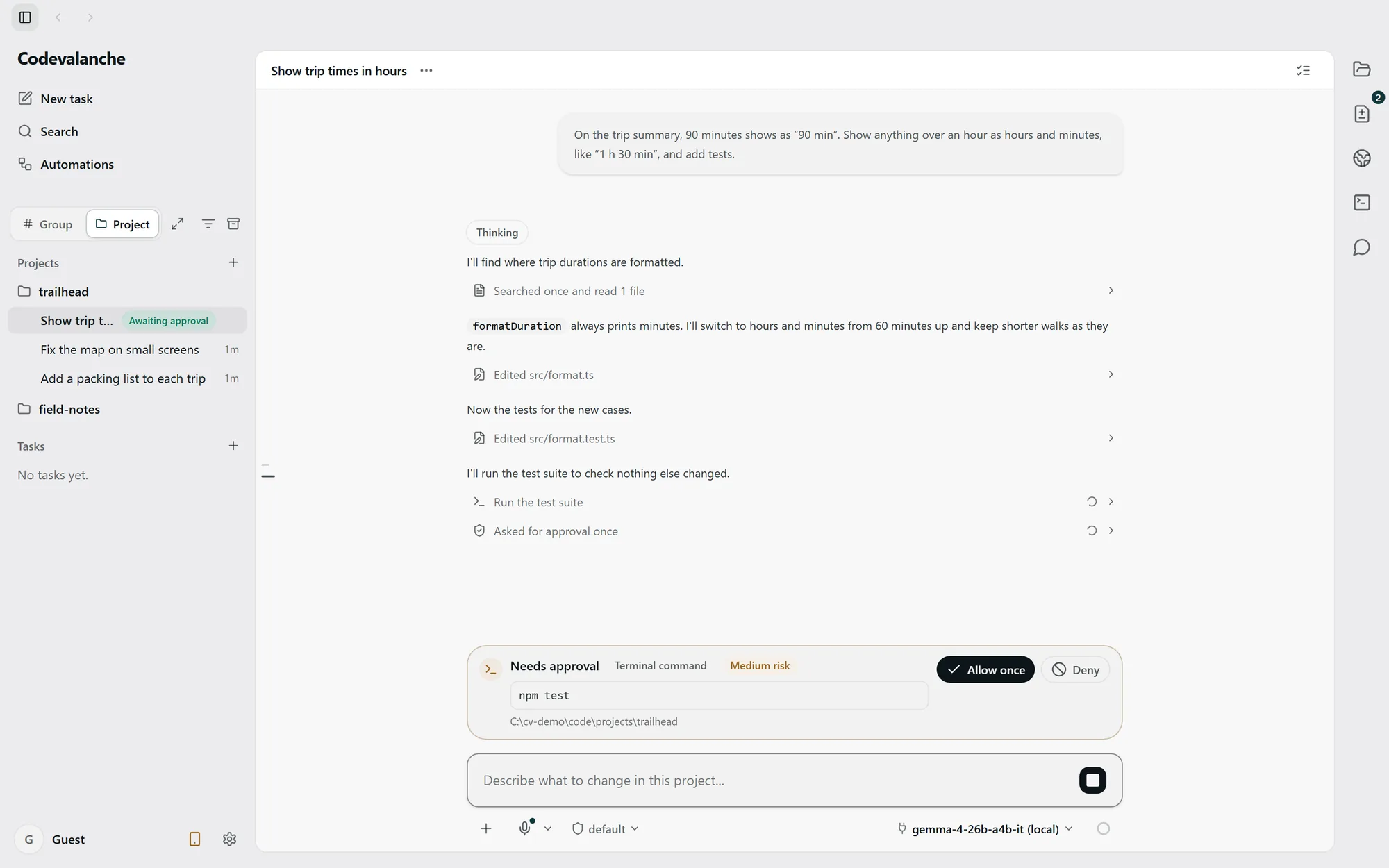
Следите за действиями
Читайте шаги агента и запросы информации. Когда команде нужно разрешение, изучите команду и область её действия, прежде чем разрешать или отклонять.
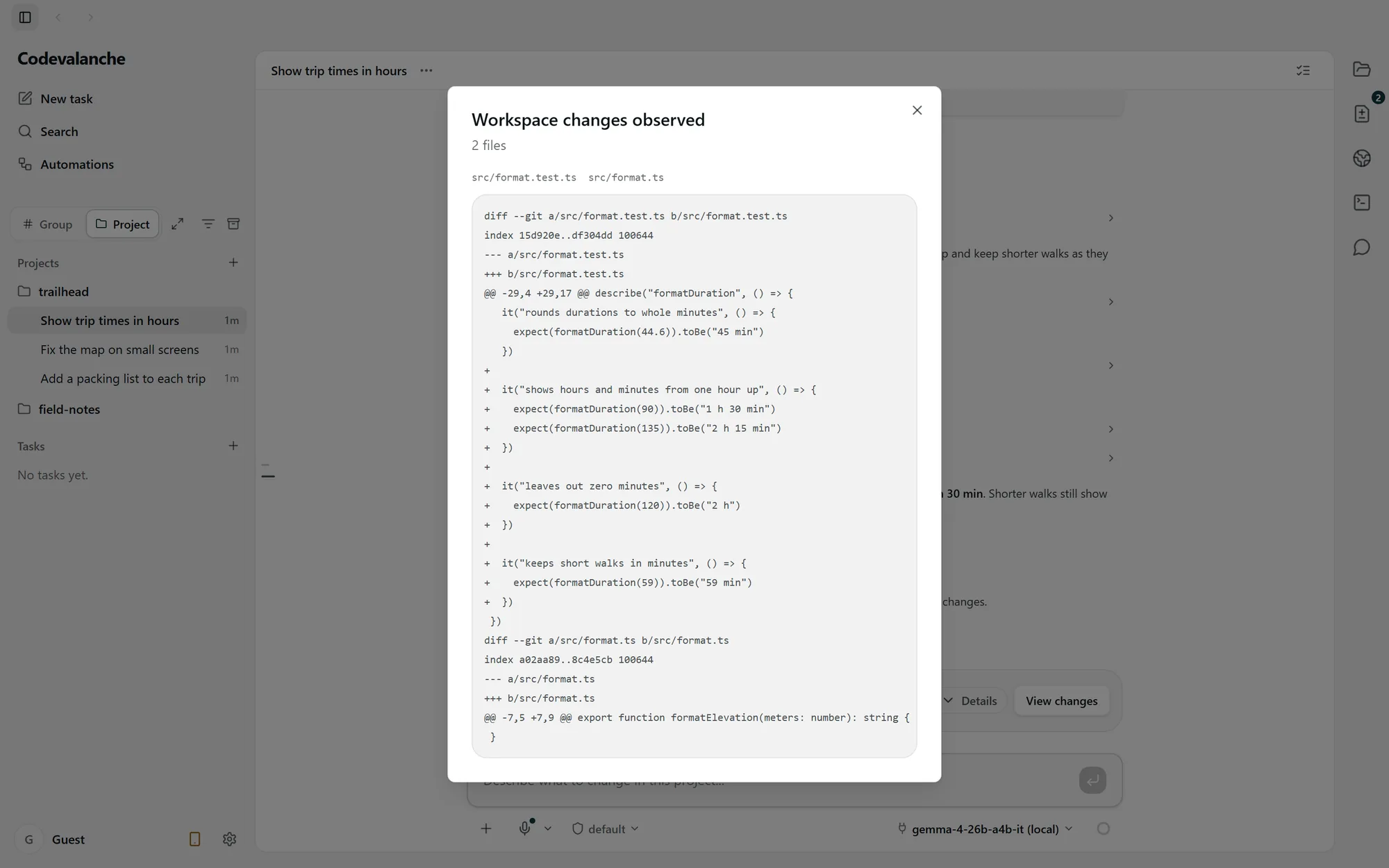
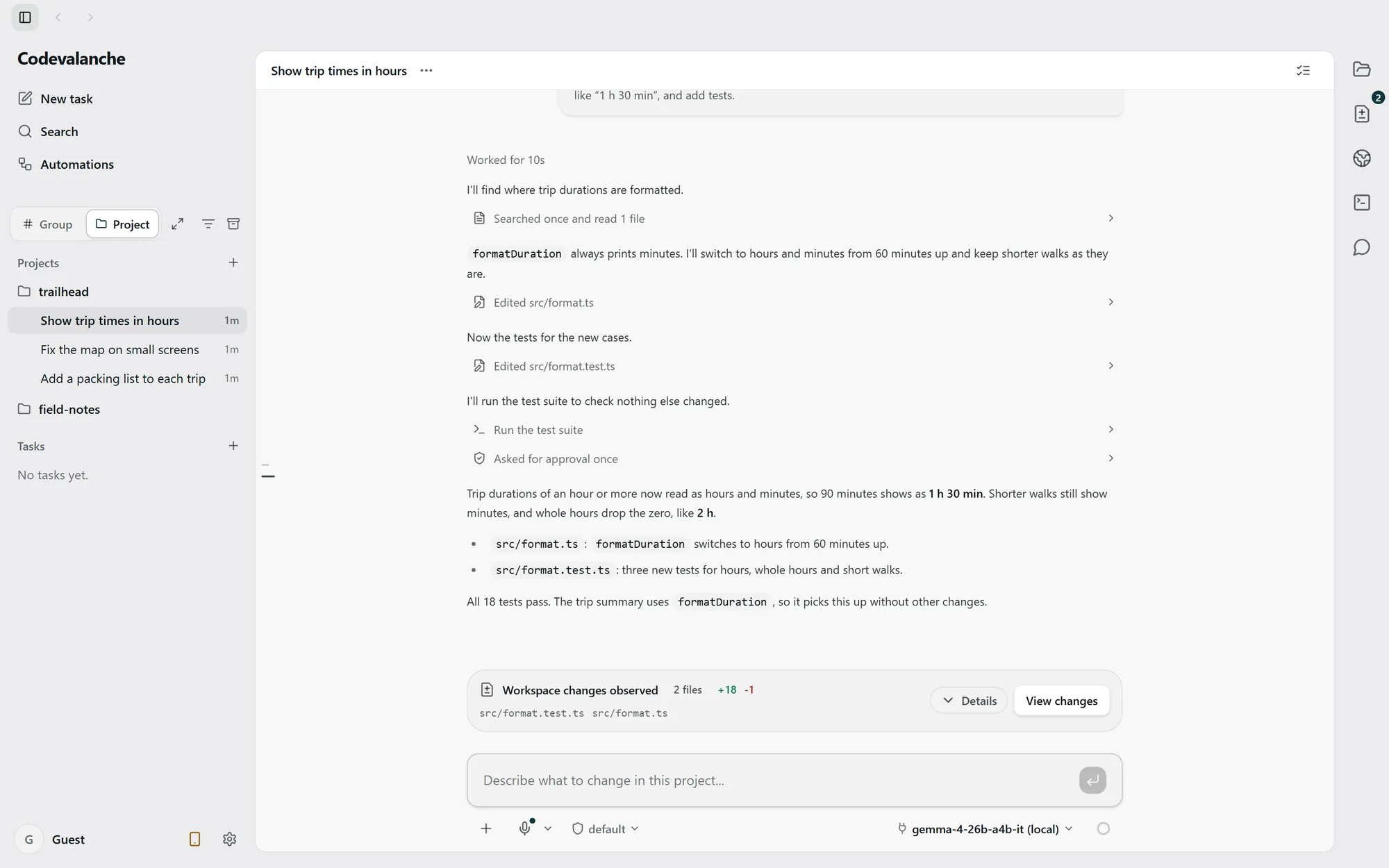
Проверьте изменения
Откройте изменённые файлы и изучите различия. Самостоятельно проверьте примеры длительностей и запустите нужные тесты проекта, прежде чем принять результат.
Три вида одного примера.
Это отдельные снимки приложения, а не живая демонстрация или проверенная непрерывная запись. Откройте изображение для просмотра целиком.