複数のClaude Code・Codexアカウント
仕事用と個人用のアカウントを分ける。
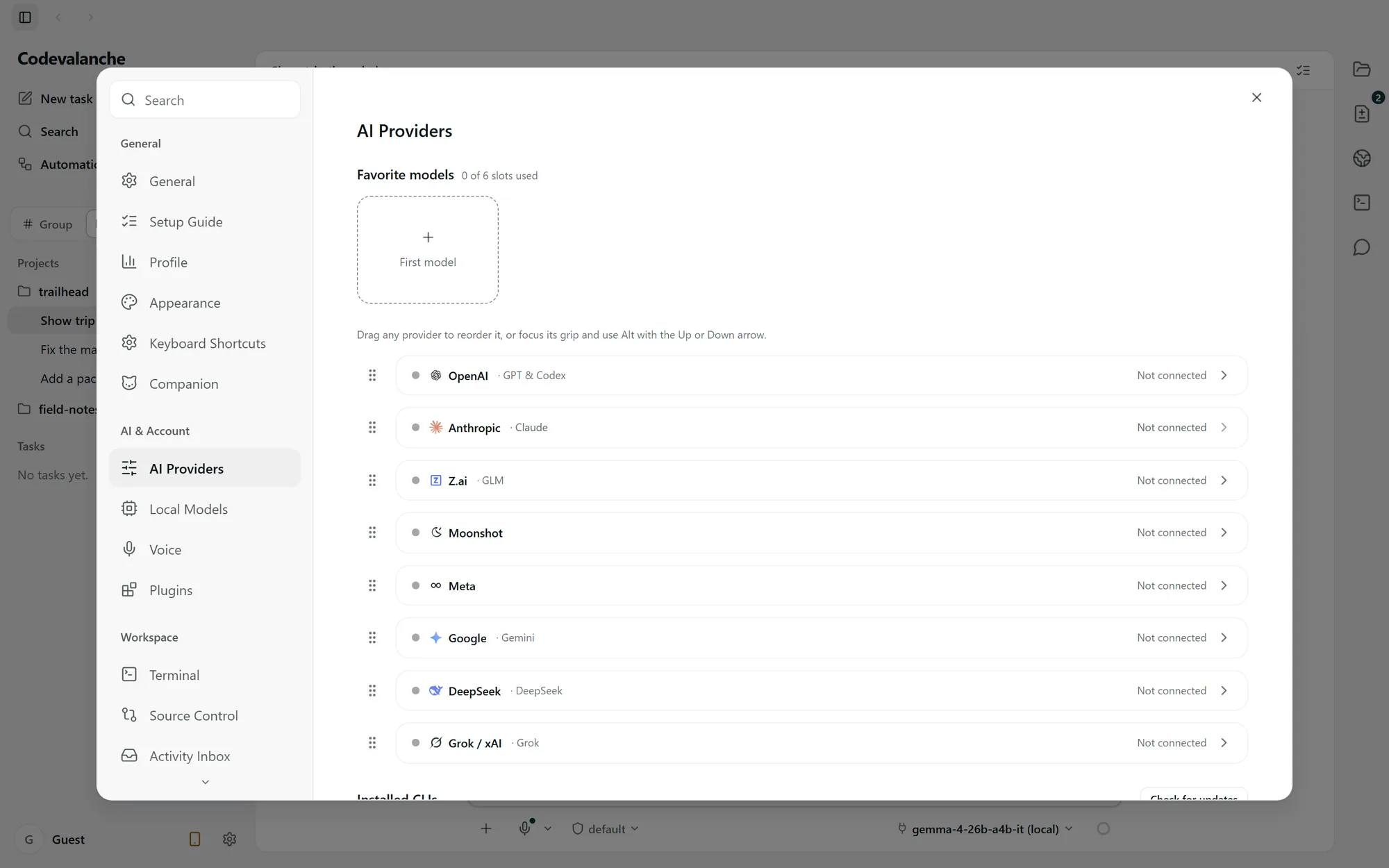
個別のClaude CodeまたはCodexアカウントを接続し、タスクに使うアカウントを意識して選択してください。各プロバイダーアカウントのサブスクリプションと上限は、それぞれ独立しています。
2種類のアカウント。
- ご自身のCodevalancheウェブサイトアカウント
- ウェブサイトのアカウントサービスに使用します。ここでログインしても、Claude CodeやCodexの認証は行われません。
- ご自身のプロバイダーアカウント
- 対応するエージェントのアカウントをデスクトップアプリで接続します。アカウントを個別に設定することで、仕事用と個人用のログインを分けられます。
接続数には上限があります。別のアカウントを追加する前に、インストール済みのビルドで利用可能な枠と接続状況を確認してください。
使うアカウントを明確に選ぶ。
各接続の設定を完了する
「AIプロバイダー」でプロバイダーを開き、ログイン手順を完了してください。開始しただけ、または未完了のログインでは接続を利用できません。
タスクのアカウントを確認
実行を始める前に、Claude CodeまたはCodexと、使う接続済みアカウントを選択してください。特に仕事用と個人用のプロジェクトを行き来するときは、表示されているアカウント情報を確認してください。
プロバイダーの上限に対応する
プロバイダーの状態を読み、続行方法を判断してください。アカウントは自動で切り替わらず、利用枠も合算されません。
アカウントを切り替える前に。
他のプロバイダーでも同じアカウント管理機能が使えますか?
ここで説明する複数アカウント対応は、Claude CodeとCodexが対象です。他の連携には、それぞれ独自の設定方法と認証の動作があります。
接続がまだ未完了に見える場合はどうすればよいですか?
プロバイダーのログイン手順に戻り、完了してから接続を再確認してください。サポートに問い合わせる際は、トークンや認証情報を共有しないでください。
接続要件と設定