Agents et connexions
Choisissez l’agent. Comprenez la connexion.
Les intégrations d’agents de programmation, les fournisseurs API et les modèles locaux offrent différentes façons de travailler. Choisissez la connexion prise en charge par votre version installée et votre propre compte fournisseur.
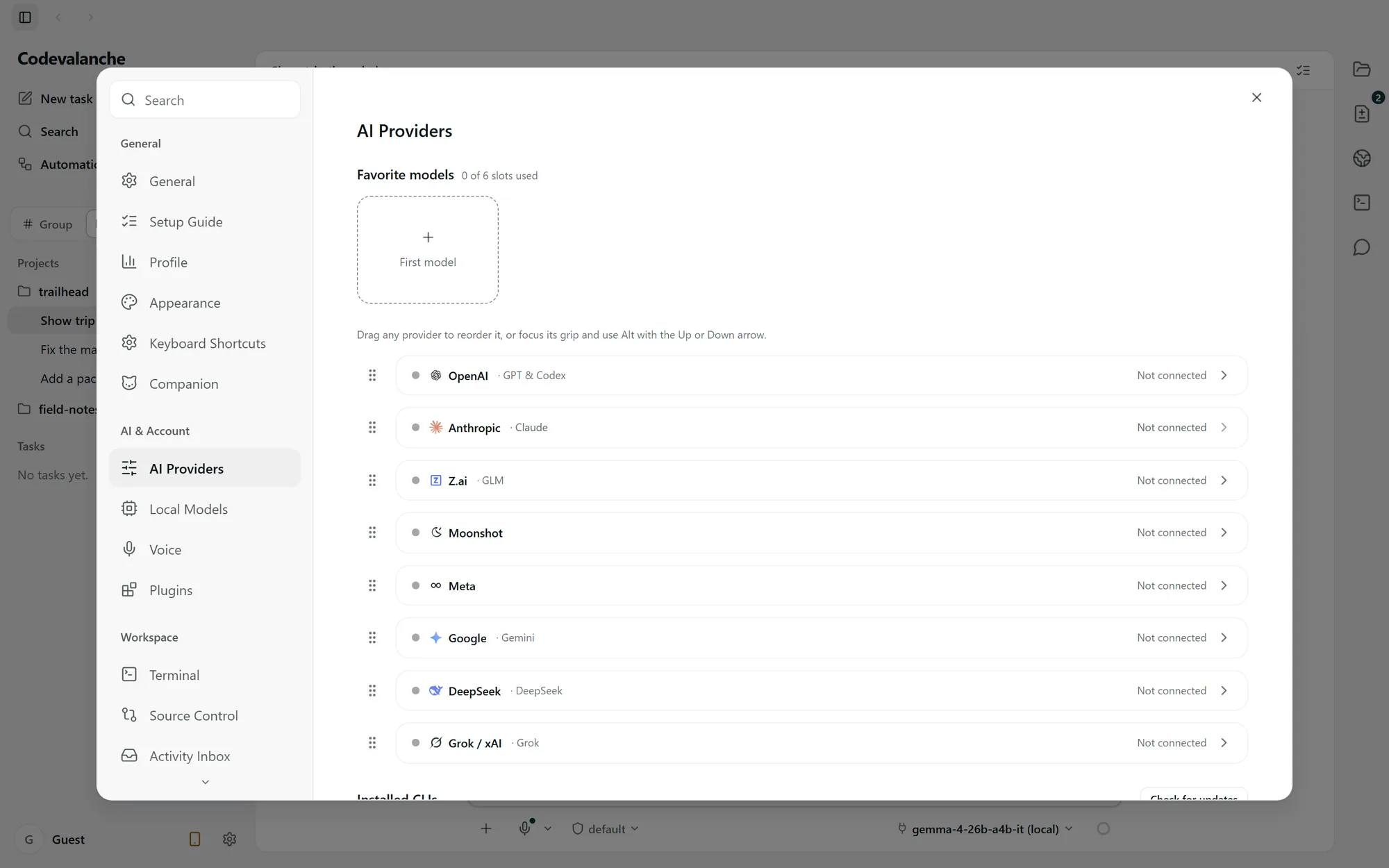
Les agents de programmation et leurs exigences.
L’implémentation inclut les intégrations suivantes. Cela décrit la prise en charge dans le code source ; un programme d’installation Windows public doit être validé séparément.
- Codex
- Environnement d’exécution inclus dans l’implémentation examinée. Connectez votre propre compte ; la sélection séparée des comptes est prise en charge.
- Claude Code
- Nécessite une installation externe de Claude Code. Connectez votre propre compte ; la sélection séparée des comptes est prise en charge.
- Gemini CLI
- Nécessite une installation externe et l’authentification propre à l’environnement d’exécution. Il n’est pas présumé que la sélection des comptes et les outils correspondent à ceux de Codex ou Claude Code.
- ZCode
- Nécessite une installation externe et l’authentification propre à l’environnement d’exécution. Les outils disponibles et le comportement des permissions dépendent de cet environnement.
L’abonnement, les frais d’utilisation et les limites de votre fournisseur restent applicables. Codevalanche ne regroupe pas les quotas des fournisseurs.
Connectez un compte, puis sélectionnez-le.
Configurer Codex
Ouvrez AI Providers dans Settings et choisissez la connexion OpenAI pour Codex. Terminez la connexion au compte proposée, revenez dans Codevalanche et vérifiez l’état de la connexion. Sélectionnez ce compte pour la tâche avant d’envoyer la consigne.
Configurer Claude Code
Installez Claude Code selon les instructions de son fournisseur, puis ouvrez la connexion Anthropic dans AI Providers. Terminez la connexion et vérifiez que Codevalanche détecte l’environnement d’exécution et le compte. Choisissez le compte et le mode de permissions de la tâche.
Si la connexion est inachevée ou si l’environnement d’exécution manque, résolvez cet état de configuration avant de travailler. Suivez les instructions pour votre version installée ; l’authentification du fournisseur peut évoluer.
Plusieurs comptes Claude Code et CodexConnexions API et modèles locaux.
Fournisseurs API
Une connexion API utilise le point de terminaison et les identifiants configurés. Une clé API ne suffit pas à connecter un agent de programmation par abonnement, et les entrées des fournisseurs ne garantissent pas des outils équivalents.
Environnements d’exécution locaux
Utilisez l’environnement d’exécution local intégré, LM Studio ou un serveur local compatible avec le format OpenAI, selon la prise en charge de la version installée. La compatibilité du modèle et les ressources machine déterminent ce que vous pouvez exécuter.
L’IA locale dans Codevalanche