エージェントと接続
エージェントを選び、接続を理解する。
コーディングエージェントの連携、APIプロバイダー、ローカルモデルは、それぞれ異なる作業方法です。インストール済みのビルドとご自身のプロバイダーアカウントに対応する接続を選択してください。
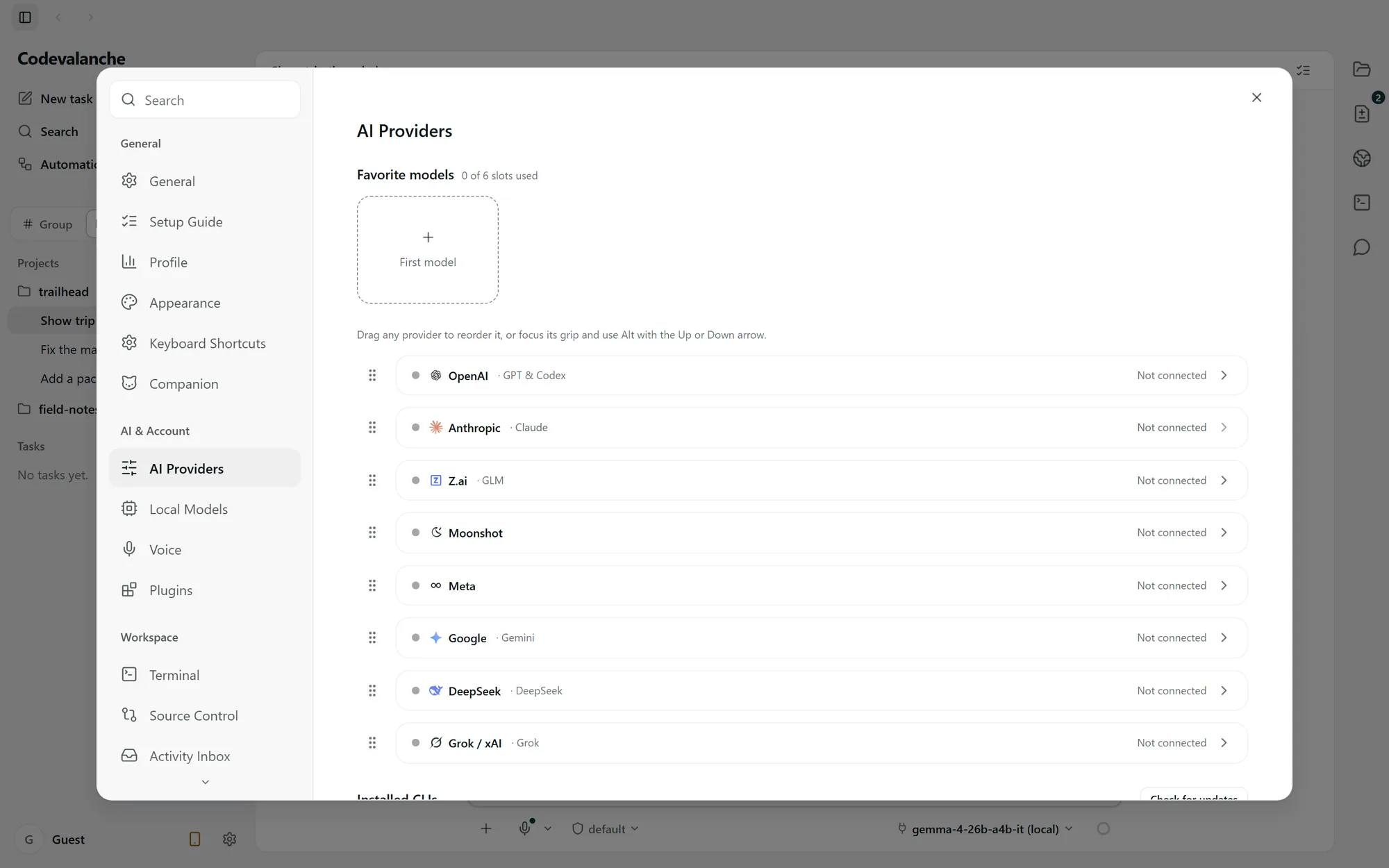
コーディングエージェントとその要件。
実装には次の連携が含まれています。これはソースコード上の対応を示しています。一般公開用のWindowsインストーラーは、別途公開条件を満たす必要があります。
- Codex
- 確認した実装にはランタイムが同梱されています。ご自身のアカウントを接続してください。アカウントを個別に選択できます。
- Claude Code
- Claude Codeを別途インストールする必要があります。ご自身のアカウントを接続してください。アカウントを個別に選択できます。
- Gemini CLI
- 別途インストールし、そのランタイム独自の認証を行う必要があります。アカウント選択やツールがCodexやClaude Codeと同じとは限りません。
- ZCode
- 別途インストールし、そのランタイム独自の認証を行う必要があります。利用できるツールと権限の動作は、そのランタイムによって異なります。
プロバイダーのサブスクリプション、利用料金、上限は引き続き適用されます。Codevalancheはプロバイダーの利用枠を合算しません。
アカウントを接続してから、選択する。
Codexを設定
設定の「AIプロバイダー」を開き、Codex用のOpenAI接続を選択してください。表示されるアカウントのログインを完了し、Codevalancheに戻って接続状況を確認します。タスクの依頼を送る前に、そのタスクで使うアカウントを選択してください。
Claude Codeを設定
プロバイダーの手順に従ってClaude Codeをインストールし、「AIプロバイダー」でAnthropicの接続を開いてください。ログインを完了し、Codevalancheがランタイムとアカウントを検出できるか確認します。タスクに使うアカウントと権限モードを選択してください。
ログインが未完了、またはランタイムが見つからない場合は、作業を始める前に設定を完了してください。インストール済みのビルドの設定ガイドに従ってください。プロバイダーの認証手順は変わる場合があります。
複数のClaude Code・CodexアカウントAPI接続とローカルモデル。
APIプロバイダー
API接続は、設定されたエンドポイントと認証情報を使用します。APIキーだけではサブスクリプション型のコーディングエージェントに接続できません。また、プロバイダーの項目があっても、同等のツールが使えるとは限りません。
ローカルランタイム
インストール済みのビルドが対応している場合は、内蔵ローカルランタイム、LM Studio、またはOpenAI形式の互換ローカルサーバーを使えます。実行できるモデルは、モデルの互換性とマシンのリソースによって異なります。
CodevalancheのローカルAI