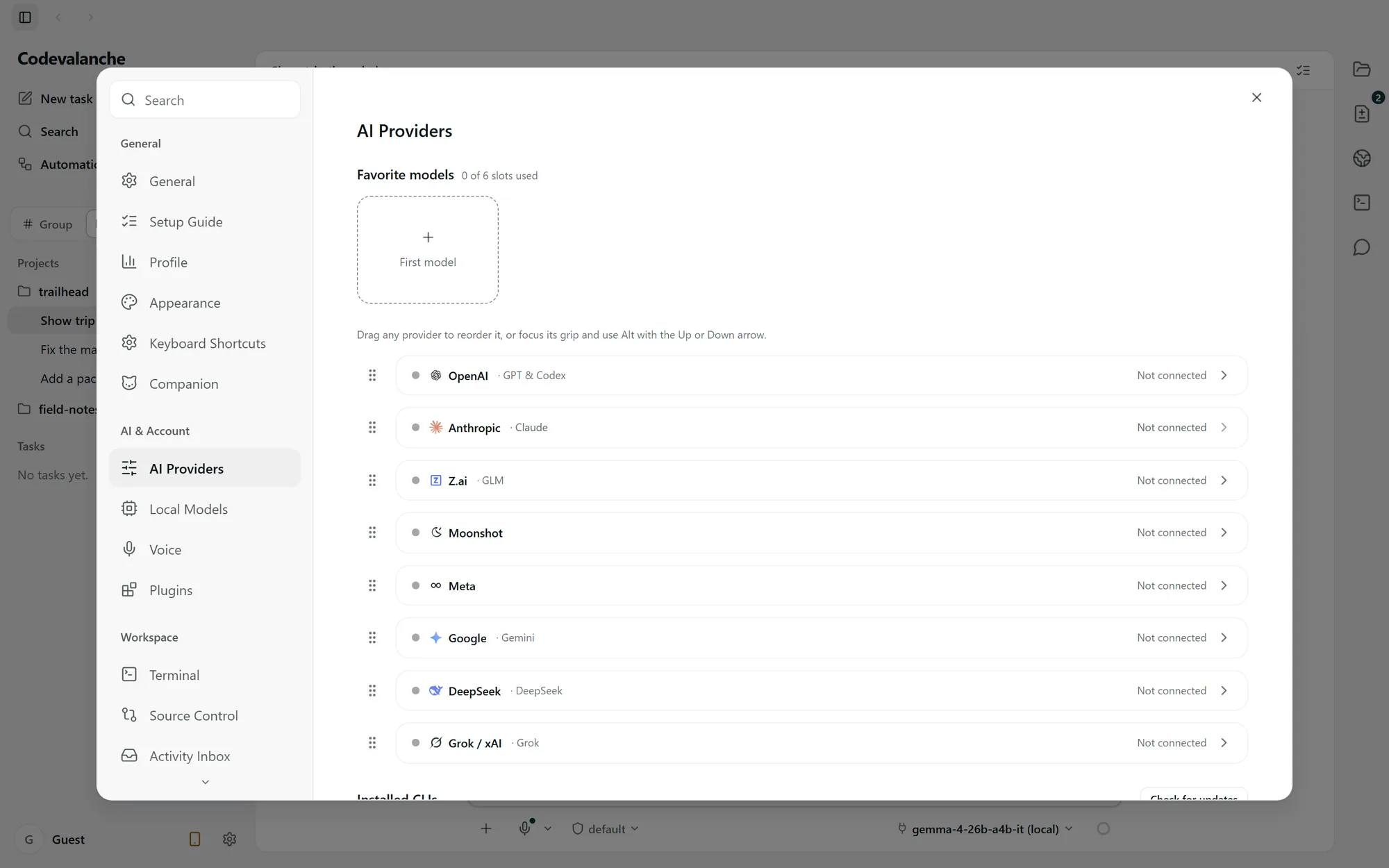
程式開發代理程式及其要求。
實作中包含以下整合。這描述的是原始碼層面的支援;公開的 Windows 安裝程式必須另外符合發佈要求。
- Codex
- 所檢查的實作中包含執行環境。請連接您自己的帳戶;支援個別選擇帳戶。
- Claude Code
- 需要另外安裝 Claude Code。請連接您自己的帳戶;支援個別選擇帳戶。
- Gemini CLI
- 需要另外安裝,並使用該執行環境本身的驗證。不能假定帳戶選擇和工具與 Codex 或 Claude Code 相同。
- ZCode
- 需要另外安裝,並使用該執行環境本身的驗證。可用工具和權限行為取決於該執行環境。
供應商的訂閱、使用費用和額度限制仍然適用。Codevalanche 不會合併供應商額度。
先連接帳戶,再選擇它。
設定 Codex
在設定中開啟 AI 供應商,選擇用於 Codex 的 OpenAI 連線。完成介面提供的帳戶登入流程,返回 Codevalanche 並檢查連線狀態。傳送任務說明前,請為任務選擇該帳戶。
設定 Claude Code
依照供應商的說明安裝 Claude Code,然後在 AI 供應商中開啟 Anthropic 連線。完成登入,並確認 Codevalanche 能偵測到執行環境和帳戶。為任務選擇帳戶和權限模式。
如果登入未完成或缺少執行環境,請先解決對應設定問題,再開始工作。請遵循已安裝版本的設定指南;供應商的驗證方式可能改變。
多個 Claude Code 和 Codex 帳戶API 連線與本機模型。
API 供應商
API 連線使用設定的端點和憑證。僅有 API 金鑰並不能連接訂閱制的程式開發代理程式,列出某個供應商也不代表其提供同等工具。
本機執行環境
在已安裝版本支援的情況下,可使用內建本機執行環境、LM Studio 或相容 OpenAI 格式 API 的本機伺服器。模型相容性和電腦資源會影響可執行的模型。
Codevalanche 中的本機 AI