Premiers pas
Commencez par une petite modification.
Une première tâche pratique : connectez un agent ou un modèle local, ouvrez un projet d’exemple et examinez une modification ciblée, de la demande au résultat.
Votre première tâche.
Vérifier l’état de la version
Codevalanche cible Windows. Avant l’installation, consultez la page des versions pour trouver un programme d’installation validé et son architecture prise en charge. Si aucun n’est disponible, utilisez la présentation guidée pour examiner le produit.
État de la version WindowsInstaller et connecter
Lorsqu’une version validée est disponible, utilisez son téléchargement approuvé et ses instructions de publication. Connectez votre propre compte d’agent pris en charge ou configurez un environnement d’exécution local compatible.
Ouvrir un projet d’exemple
Utilisez un projet jetable ou un dépôt avec un état initial propre. Vérifiez le compte, le modèle et le mode de permissions sélectionnés.
Rédiger une demande ciblée
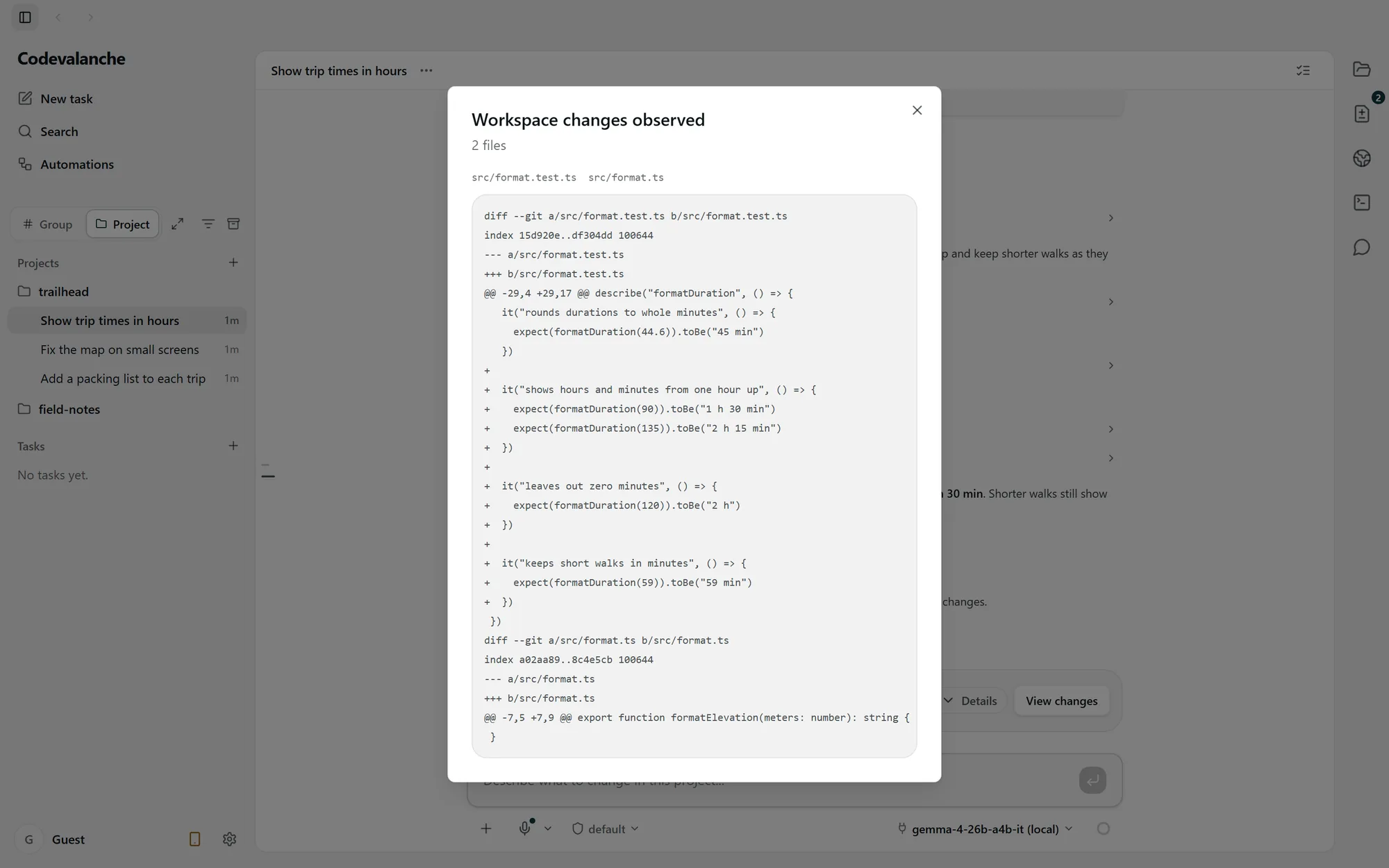
Décrivez le comportement actuel, la modification souhaitée et comment la vérifier. La présentation utilise des durées de trajet : afficher 90 minutes sous la forme 1 h 30 min et ajouter des tests.
Suivre la tâche
Lisez la progression, répondez aux demandes de précisions et examinez toute demande de permission. L’autorisation s’applique à l’opération affichée ; continuez à vérifier les modifications.
Lire les différences et tester
Examinez chaque fichier modifié, lancez les vérifications pertinentes du projet et vérifiez le comportement demandé. Considérez le résumé de l’assistant comme des indications à vérifier.
Résolvez l’état de configuration affiché.
- Environnement d’exécution externe manquant
- Claude Code, Gemini CLI et ZCode nécessitent une installation externe. Installez l’environnement d’exécution approprié et vérifiez sa détection dans l’application.
- Connexion au fournisseur inachevée
- Terminez l’authentification du fournisseur et vérifiez l’état de la connexion. Se connecter au site ne connecte pas un compte d’agent.
- Limite du fournisseur atteinte
- Lisez le message du fournisseur et les limites du compte. Les quotas des comptes sont distincts ; changer de compte ou transférer est une décision explicite.
- Échec de connexion au serveur local
- Vérifiez l’accessibilité du serveur, le modèle chargé et le point de terminaison configuré. Vérifiez ensuite la mémoire et la compatibilité du modèle.
- En attente d’autorisation
- Ouvrez la demande en attente et examinez sa commande et sa portée. Autorisez-la ou refusez-la délibérément ; l’attente ne prouve pas que l’environnement d’exécution est bloqué.
Récupération et assistance.
Puis-je reprendre ou annuler n’importe quelle opération ?
La reprise dépend de l’environnement d’exécution et de l’état de conversation conservé. L’annulation n’est disponible que pour les opérations prises en charge et protégées ; examinez les fichiers actuels avant de réessayer ou de revenir en arrière.
Que dois-je inclure dans une demande d’assistance ?
Décrivez l’étape de configuration, l’environnement d’exécution et l’erreur visible. Retirez les identifiants et le contenu privé du projet des captures ou des journaux.
info@radovar.com