Codevalanche कैसे काम करता है
काम का विवरण दें। अंत तक नज़र रखें।
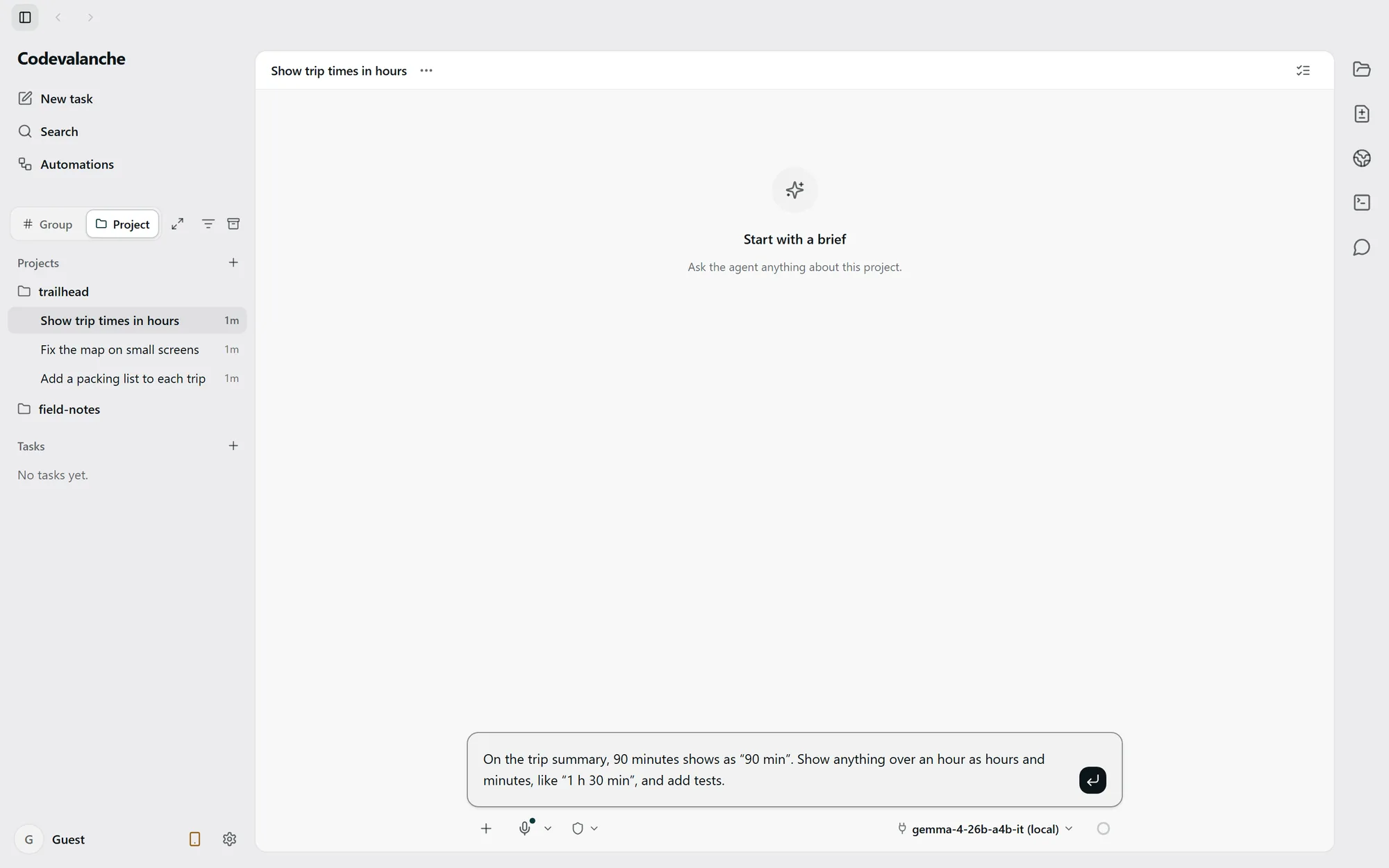
एक उदाहरण: यात्रा अवधि मिनटों से घंटे और मिनटों में बदलें। सीमित अनुरोध से शुरू करें, गतिविधि देखें और बदलाव जाँचें।
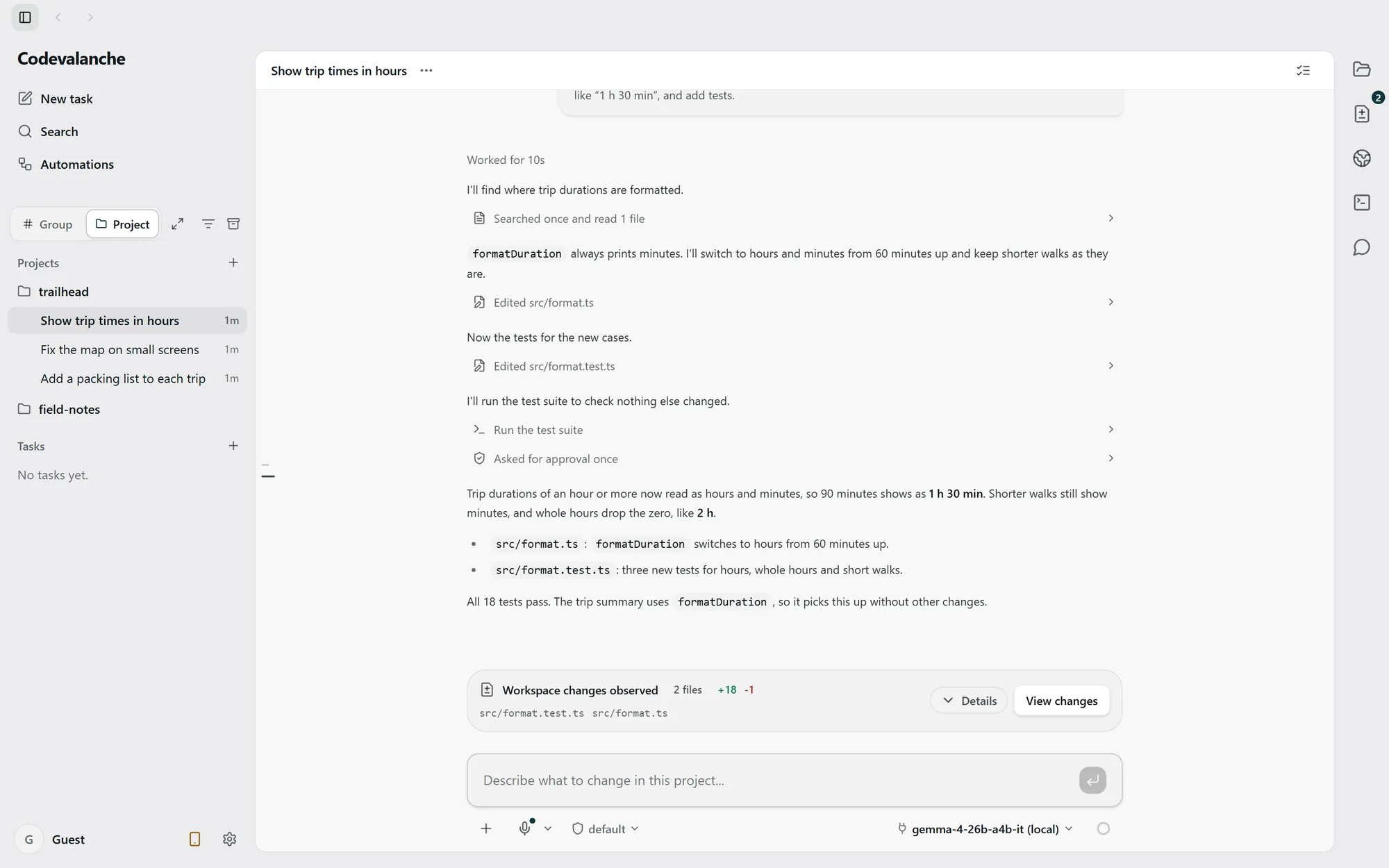
पहले संदेश से कोड के अंतर तक।
प्रोजेक्ट खोलें
डिस्क पर छोटा उदाहरण रिपॉज़िटरी लें। शुरुआती स्थिति जाँचें ताकि पहले के संपादन और काम के बदलाव अलग पहचान सकें।
कनेक्शन चुनें और काम का विवरण लिखें
उपलब्ध एजेंट या स्थानीय मॉडल चुनें। Claude Code और Codex के लिए चुना खाता जाँचें। एक घंटे से अधिक अवधि को घंटे और मिनटों में दिखाने को कहें, और परीक्षण माँगें।
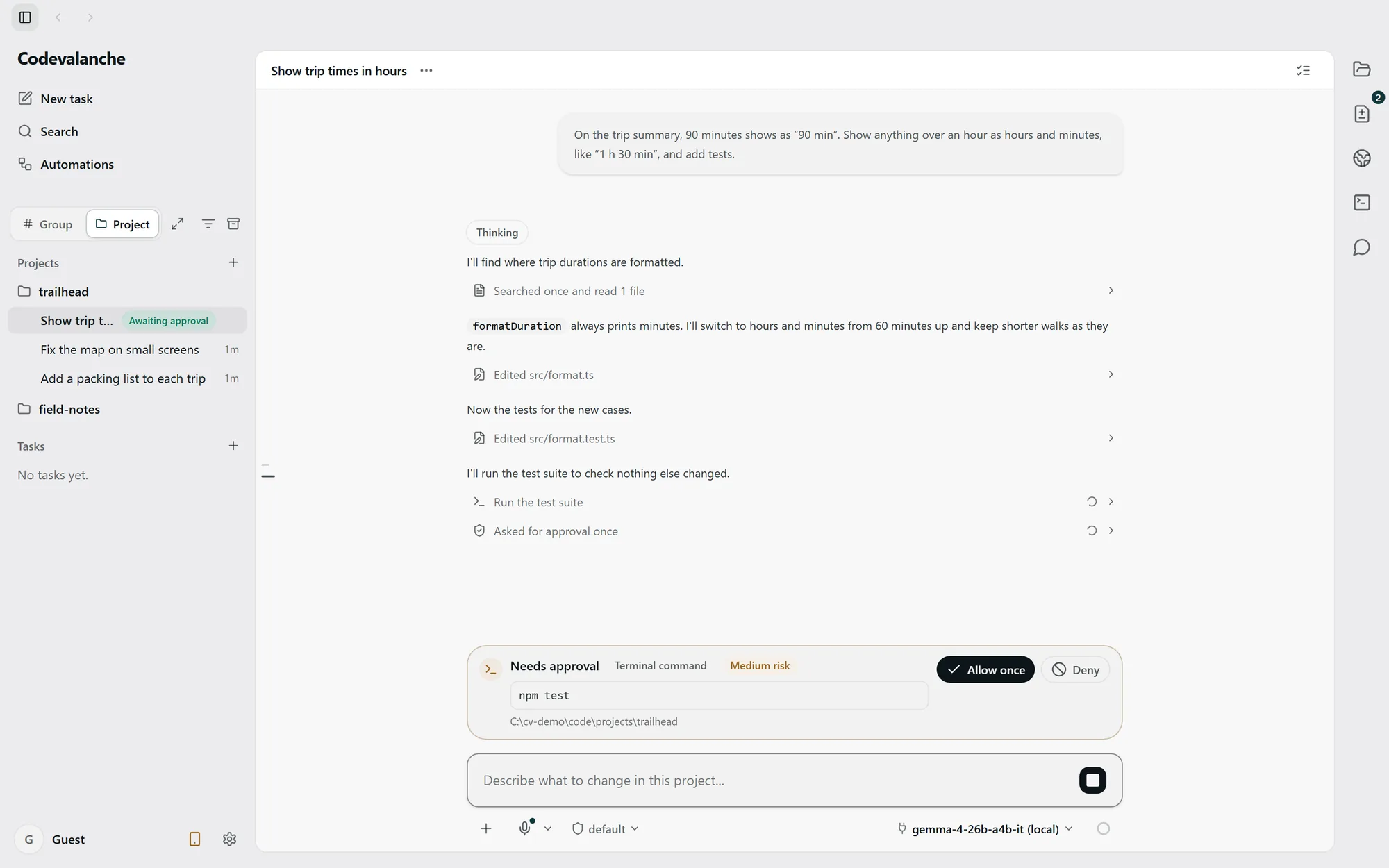
गतिविधि देखें
एजेंट के कदम और जानकारी के अनुरोध पढ़ें। कमांड को अनुमति चाहिए तो मंज़ूर या अस्वीकार करने से पहले कमांड और उसका दायरा जाँचें।
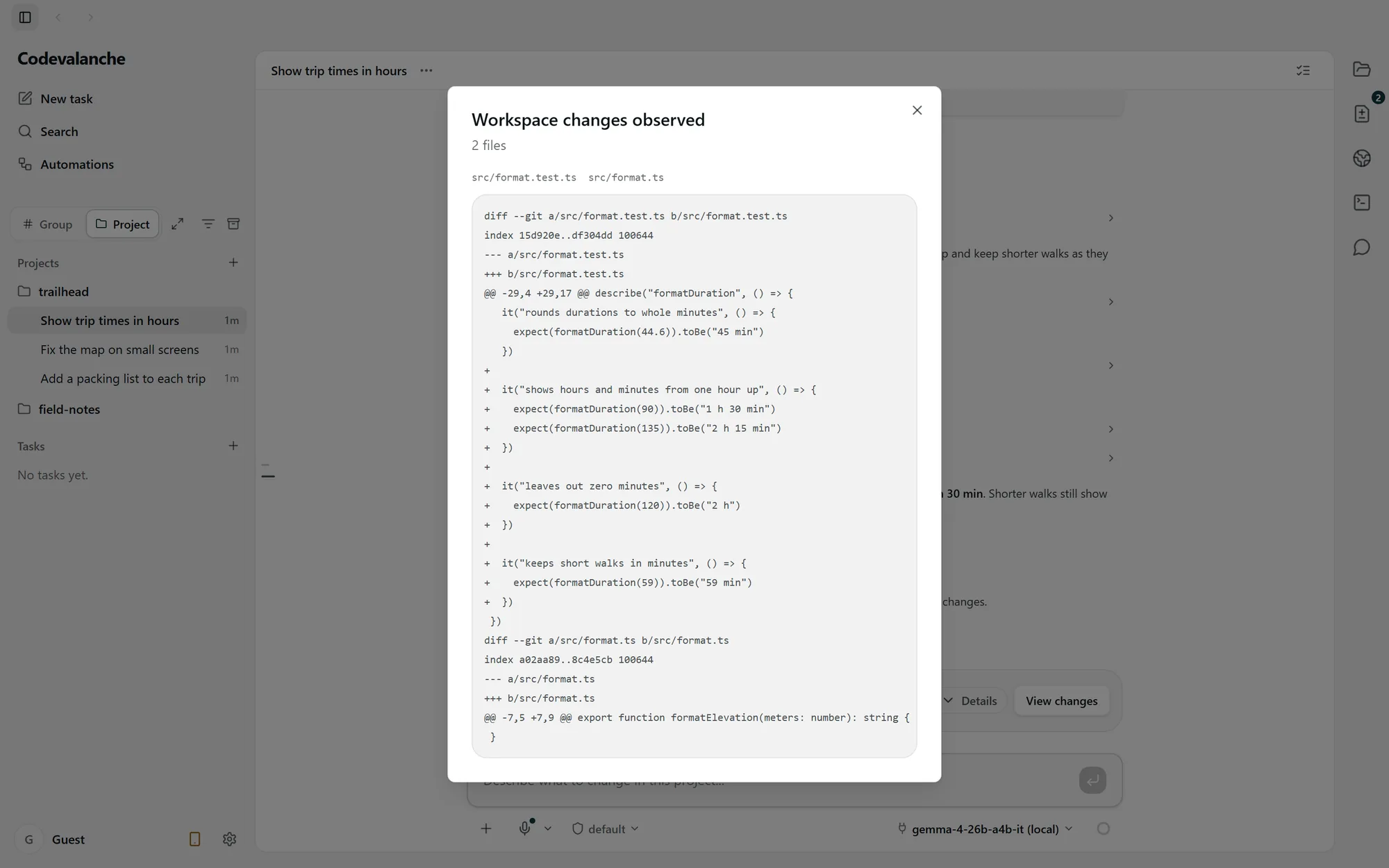
बदलाव जाँचें
बदली फ़ाइलें खोलें और अंतर पढ़ें। अवधि के उदाहरण खुद जाँचें और नतीजा स्वीकारने से पहले प्रोजेक्ट के संबंधित परीक्षण चलाएँ।
एक ही उदाहरण के तीन दृश्य।
ये ऐप के अलग चित्र हैं, लाइव प्रदर्शन या सत्यापित लगातार रिकॉर्डिंग नहीं। पूरा दृश्य जाँचने के लिए चित्र खोलें।