Codevalancheの使い方
タスクを依頼し、最後まで追う。
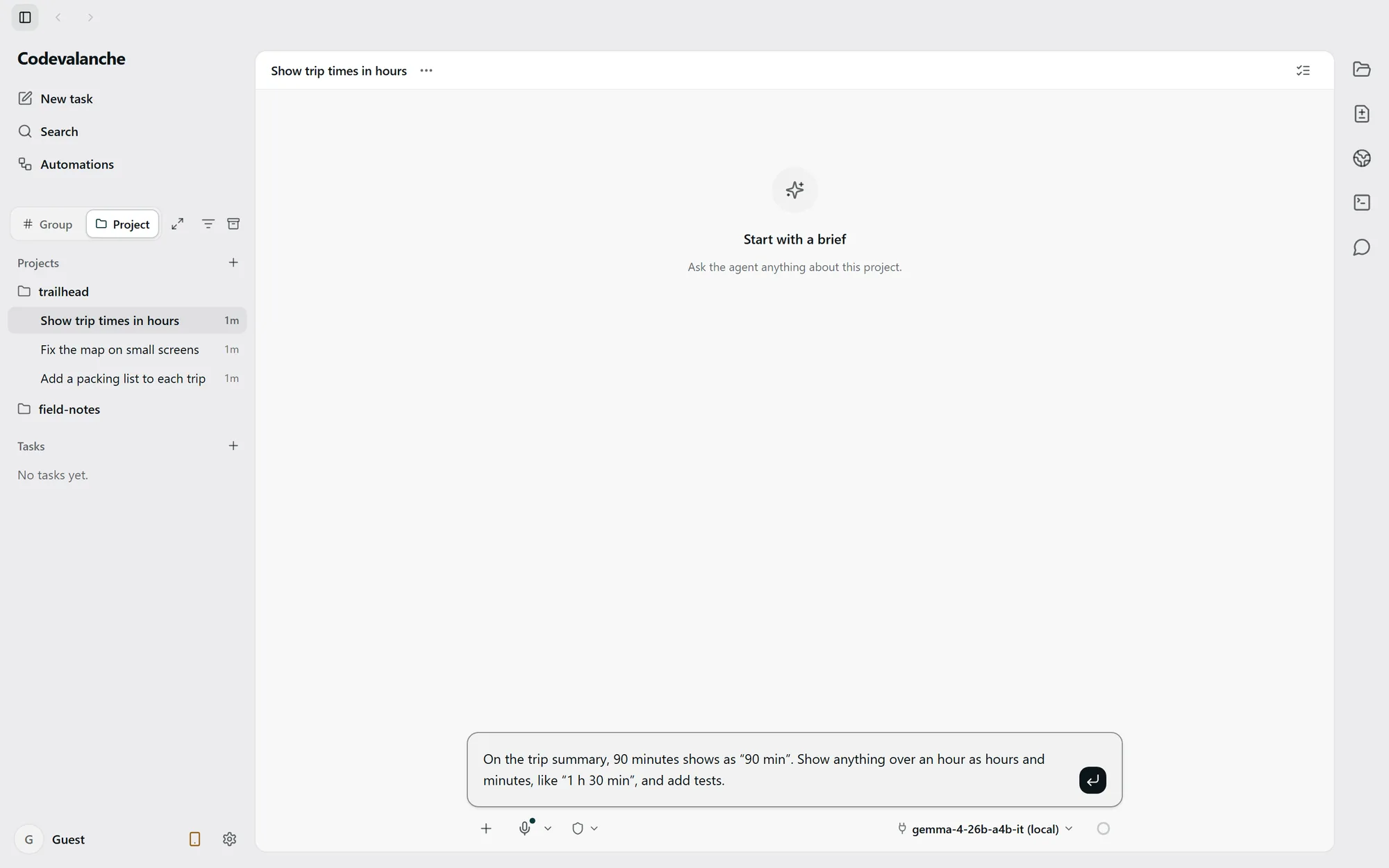
例として、移動時間の表示を分から時間と分に変更します。範囲を絞った依頼から始め、作業状況を追い、変更内容を確認しましょう。
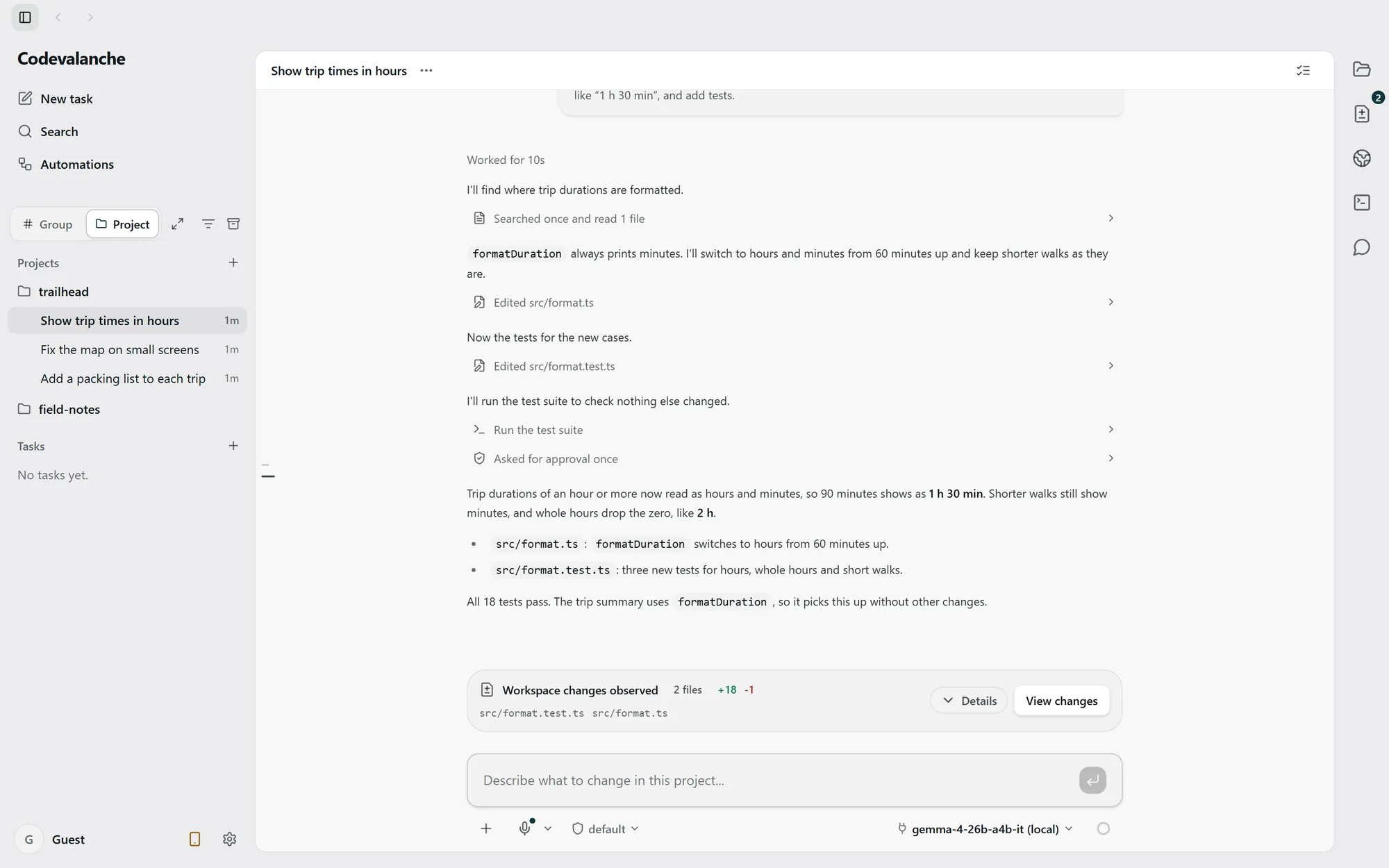
最初のメッセージから差分まで。
プロジェクトを開く
ディスク上の小さなサンプルリポジトリを使ってください。既存の編集とタスクによる変更を区別できるよう、開始時の状態を確認します。
接続を選び、タスクの依頼を書く
利用可能なエージェントまたはローカルモデルを選択してください。Claude CodeとCodexでは、選択したアカウントを確認します。1時間を超える所要時間を時間と分で表示し、テストを追加するよう依頼してください。
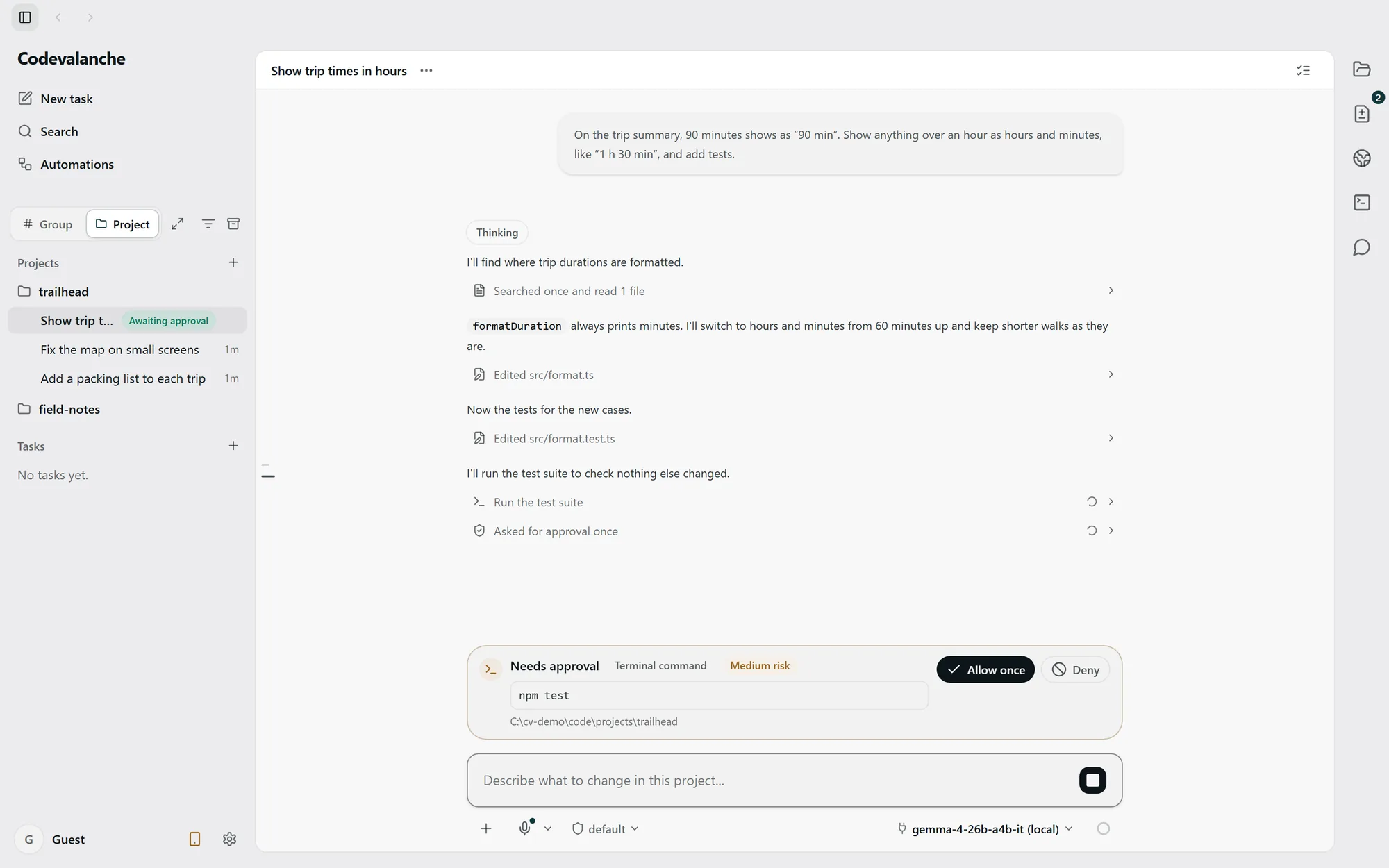
作業状況を追う
エージェントの作業手順と入力依頼を読んでください。コマンドに許可が必要な場合は、許可または拒否する前に、コマンドとその範囲を確認してください。
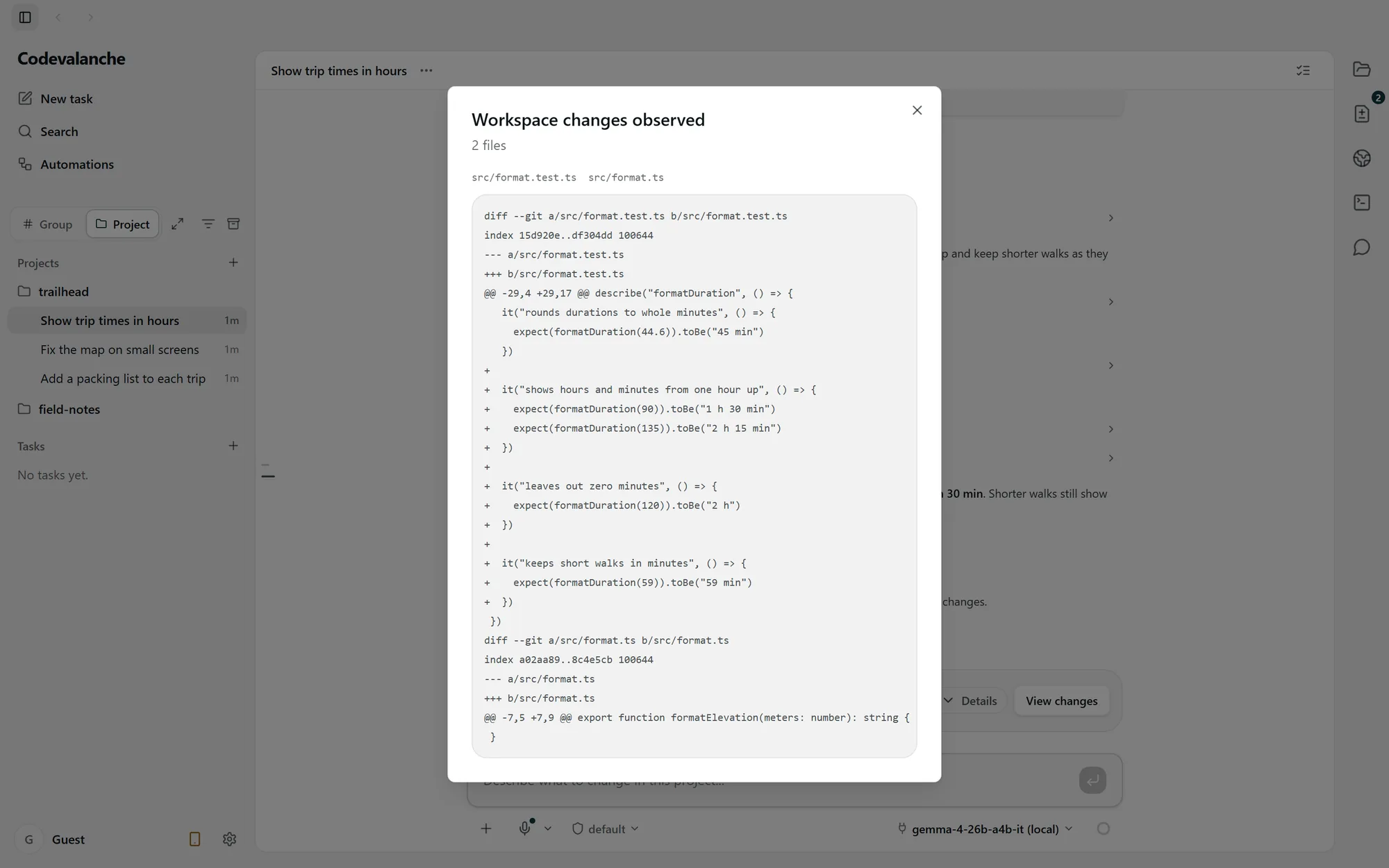
変更を確認
変更されたファイルを開き、差分を読んでください。時間表示の例を自分で確認し、結果を受け入れる前に、プロジェクトの関連するテストを実行してください。
同じサンプルを3つの画面で。
これらは個別のアプリ画面キャプチャです。ライブデモでも、連続性を検証した録画でもありません。画像を開いて全体を確認してください。