Cách Codevalanche hoạt động
Mô tả tác vụ. Theo dõi đến cùng.
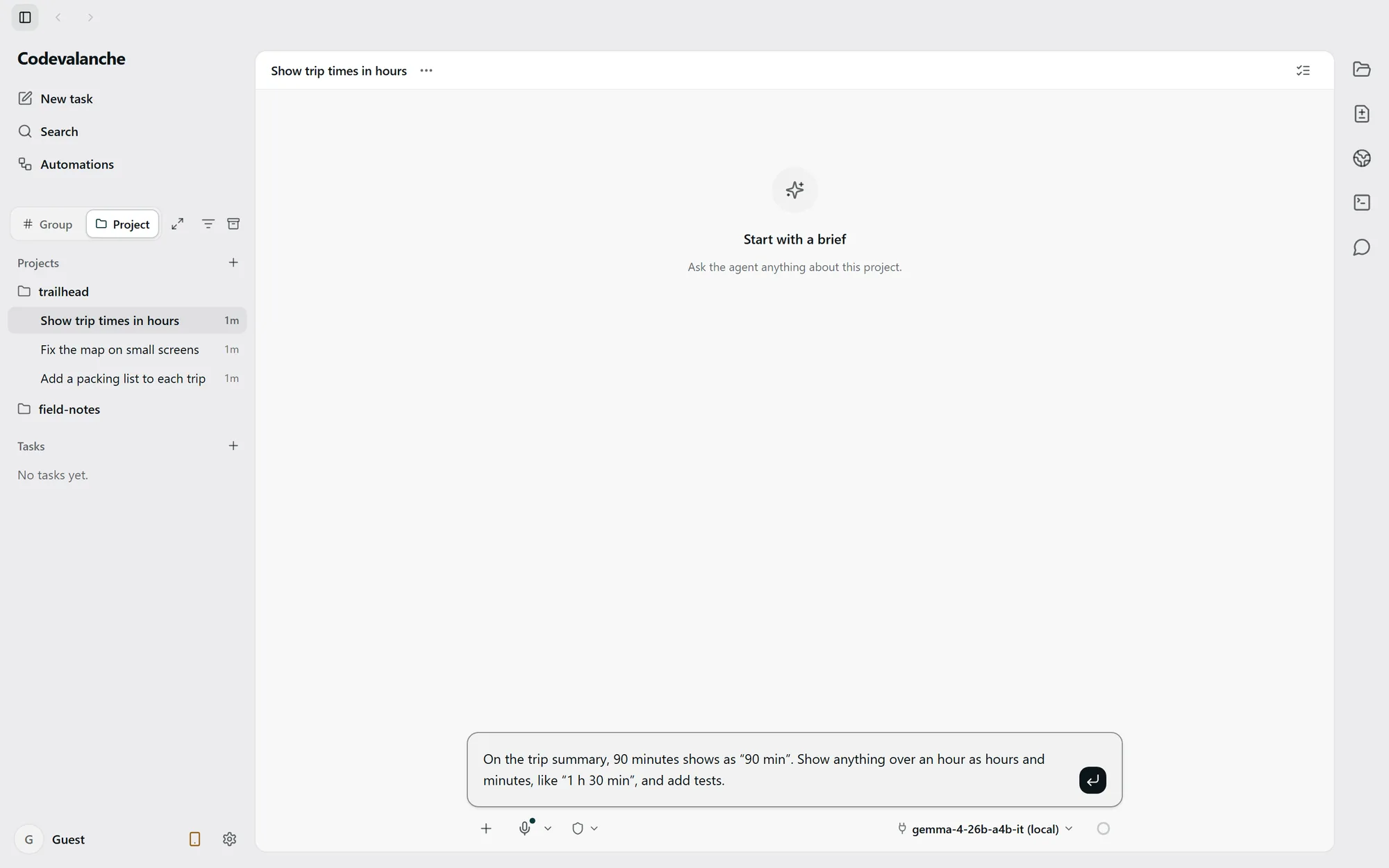
Một ví dụ: đổi thời lượng chuyến đi từ phút sang giờ và phút. Bắt đầu bằng yêu cầu hẹp, theo dõi hoạt động và kiểm tra thay đổi.
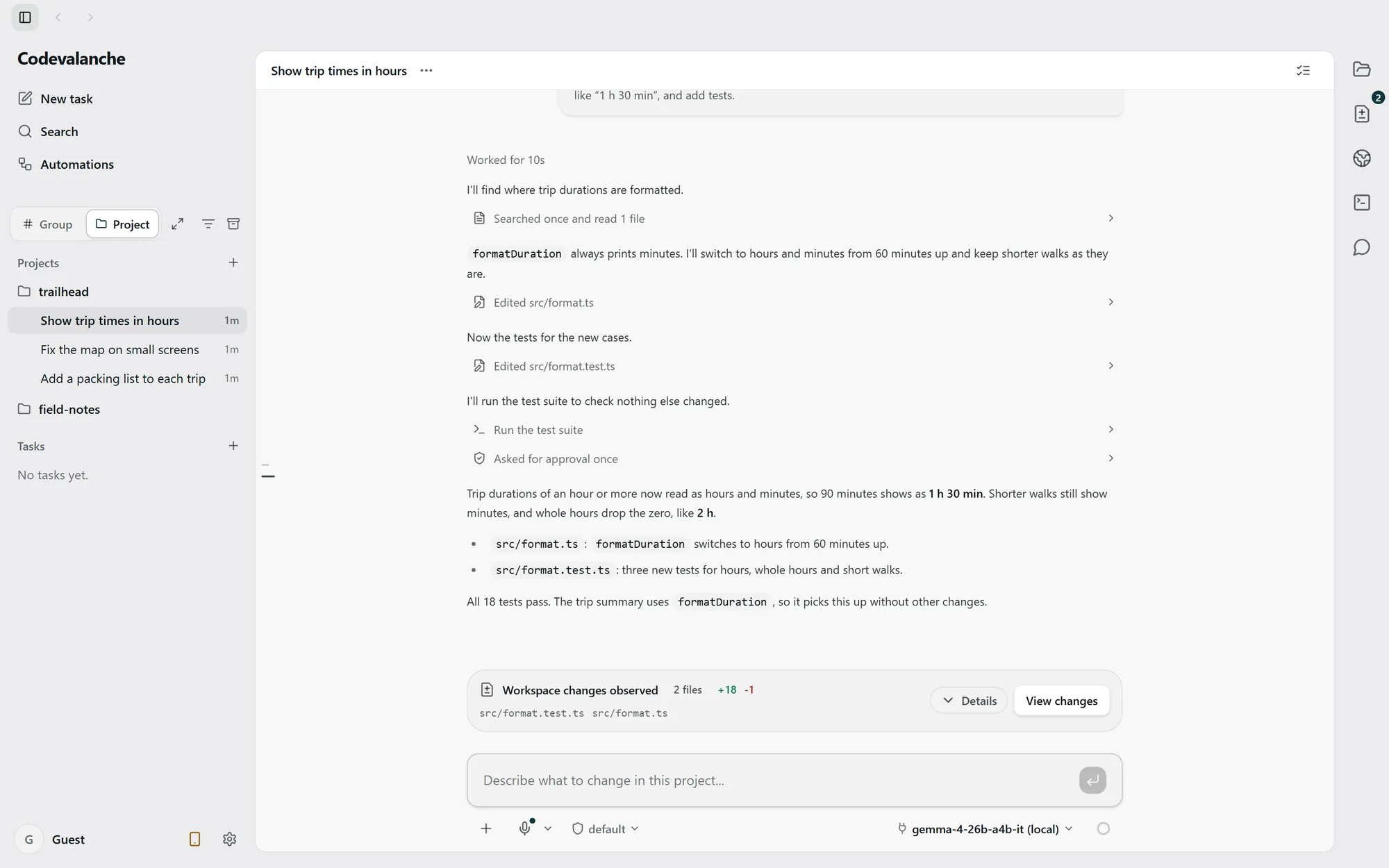
Từ tin nhắn đầu tiên đến phần khác biệt.
Mở dự án
Dùng kho mã mẫu nhỏ trên đĩa. Kiểm tra trạng thái ban đầu để phân biệt chỉnh sửa có sẵn với thay đổi của tác vụ.
Chọn kết nối và viết mô tả tác vụ
Chọn tác nhân hoặc mô hình cục bộ có sẵn. Với Claude Code và Codex, kiểm tra tài khoản đã chọn. Yêu cầu hiển thị thời lượng hơn một giờ bằng giờ và phút, đồng thời yêu cầu kiểm thử.
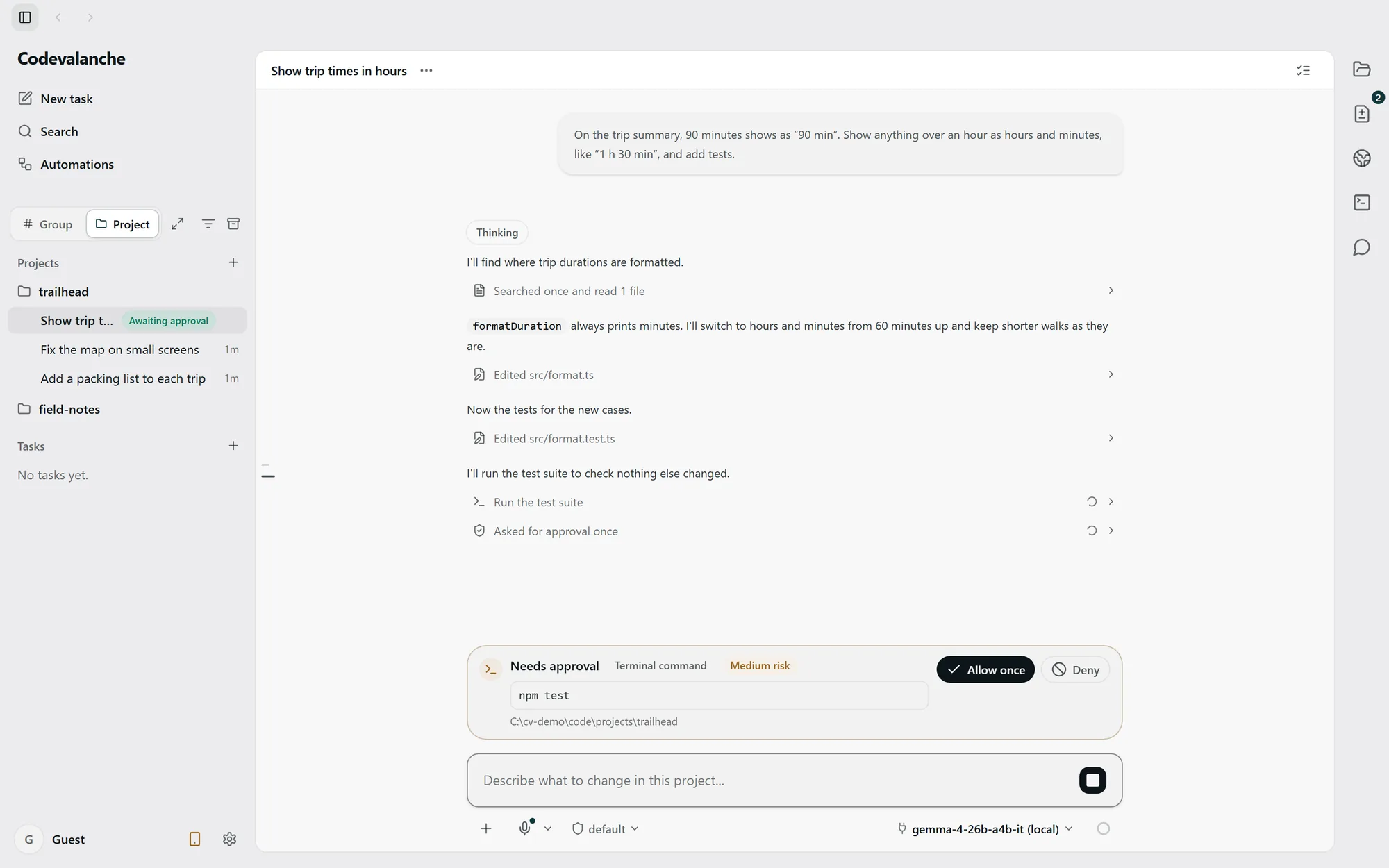
Theo dõi hoạt động
Đọc các bước của tác nhân và yêu cầu thông tin. Khi lệnh cần quyền, kiểm tra lệnh và phạm vi trước khi cho phép hoặc từ chối.
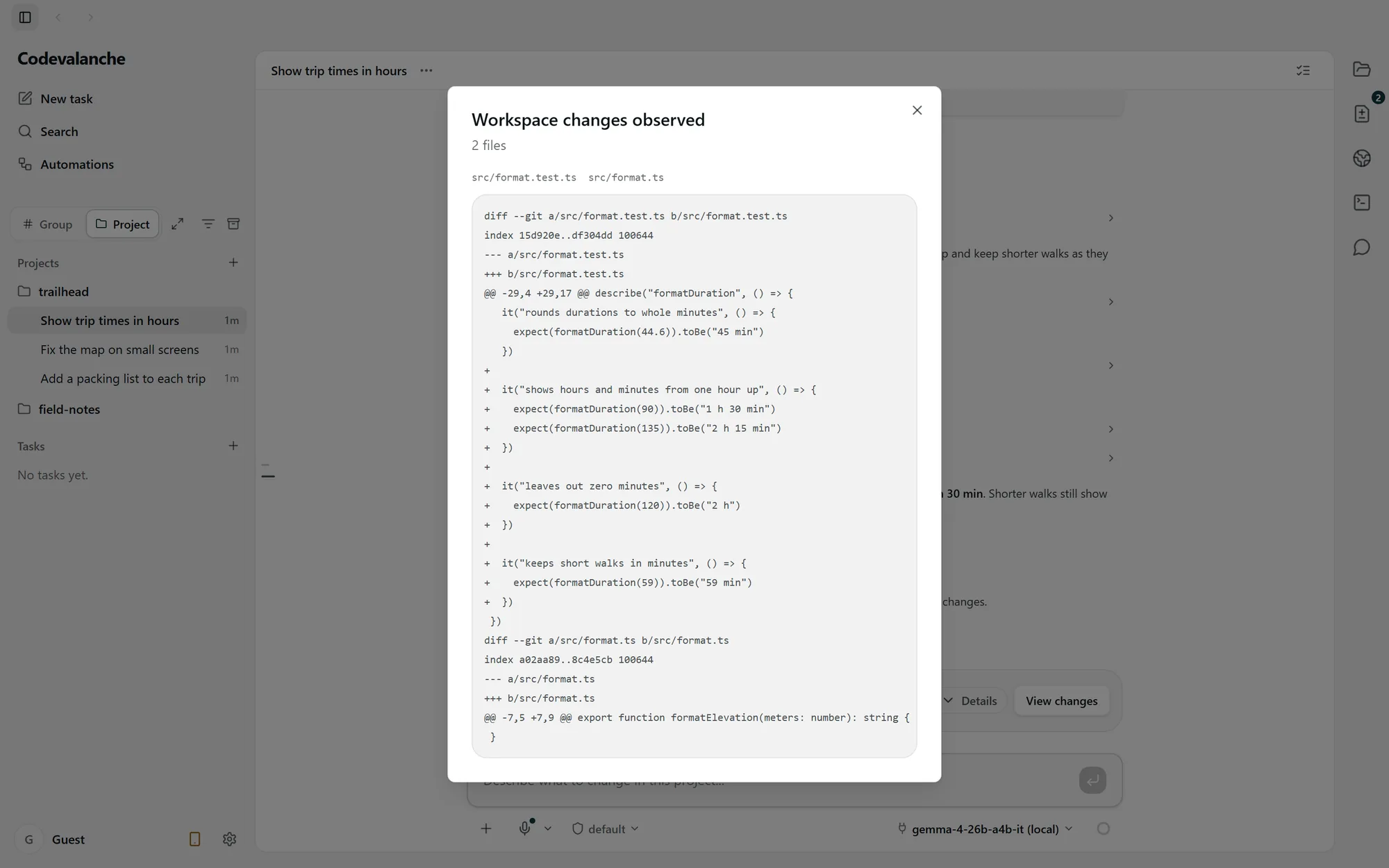
Kiểm tra thay đổi
Mở các tệp đã đổi và đọc phần khác biệt. Tự kiểm tra ví dụ thời lượng và chạy kiểm thử liên quan của dự án trước khi chấp nhận kết quả.
Ba góc nhìn của cùng một ví dụ.
Đây là các ảnh chụp ứng dụng riêng biệt, không phải trình diễn trực tiếp hay bản ghi liên tục đã xác minh. Mở ảnh để kiểm tra toàn cảnh.