Codevalanche 작동 방식
작업을 지시하고 끝까지 따라가세요.
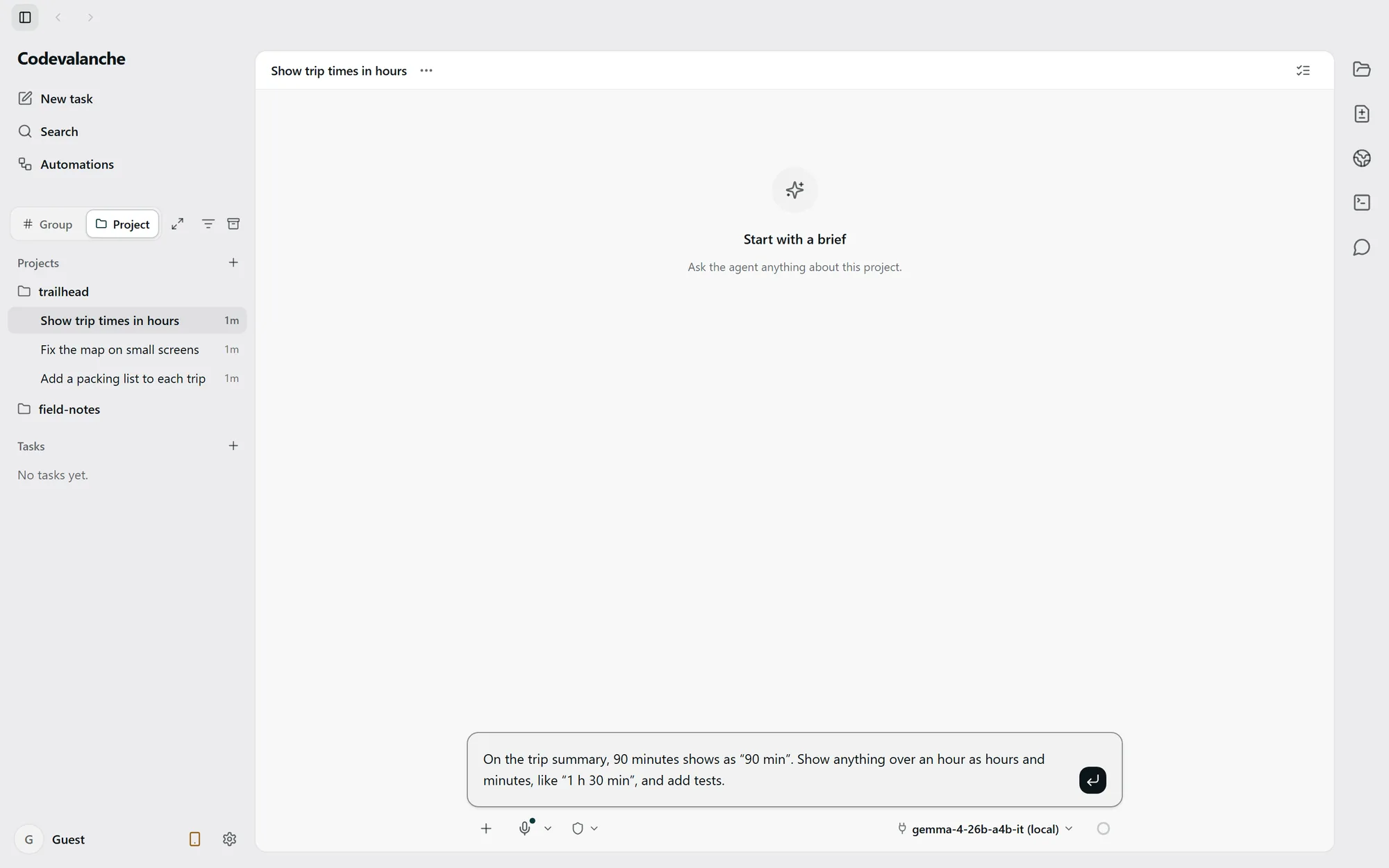
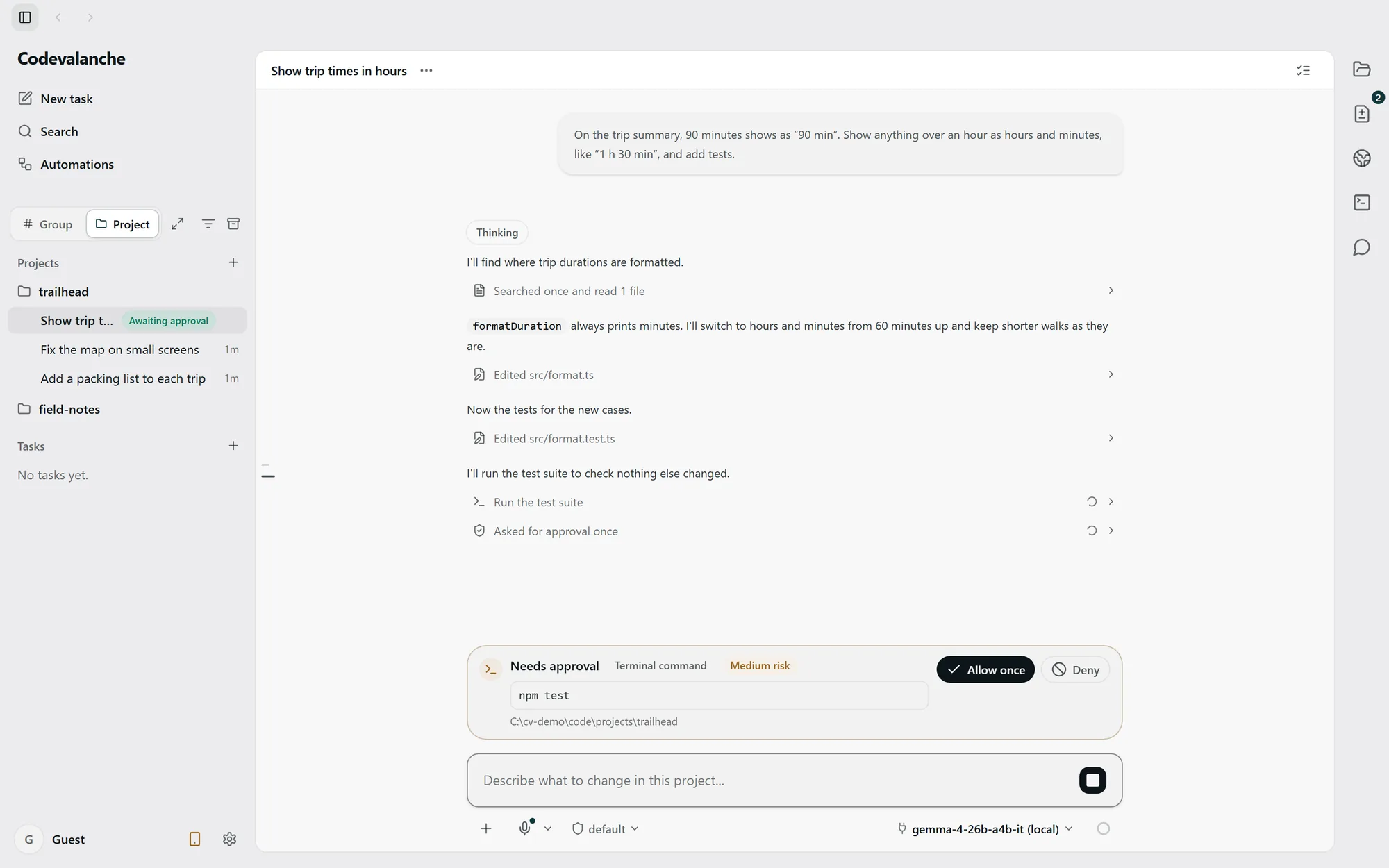
예를 들어 이동 시간을 분 단위에서 시간과 분으로 바꿔 봅니다. 범위가 좁은 요청으로 시작해 활동을 따라가고 변경된 내용을 살펴보세요.
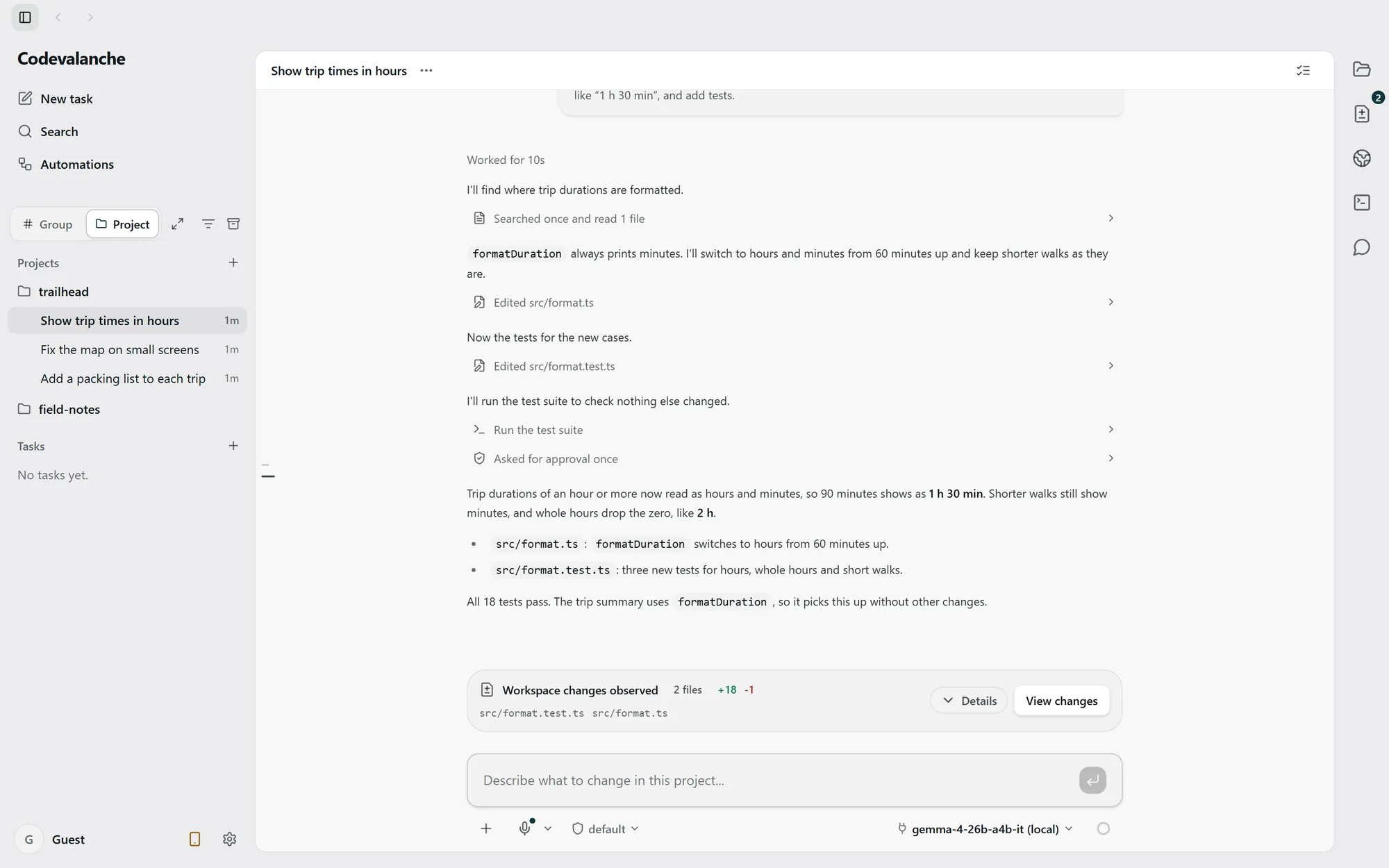
첫 메시지부터 변경 내역까지.
프로젝트 열기
디스크에 있는 작은 예시 저장소를 사용하세요. 기존 수정과 작업으로 인한 변경을 구분할 수 있도록 시작 상태를 확인하세요.
연결을 선택하고 작업 지시 작성
이용 가능한 에이전트나 로컬 모델을 선택하세요. Claude Code와 Codex에서는 선택한 계정을 확인하세요. 1시간을 넘는 시간을 시간과 분으로 표시하고 테스트를 추가하도록 요청하세요.
활동 살펴보기
에이전트의 단계와 입력 요청을 읽어 보세요. 명령에 권한이 필요하면 허용하거나 거부하기 전에 명령과 범위를 살펴보세요.
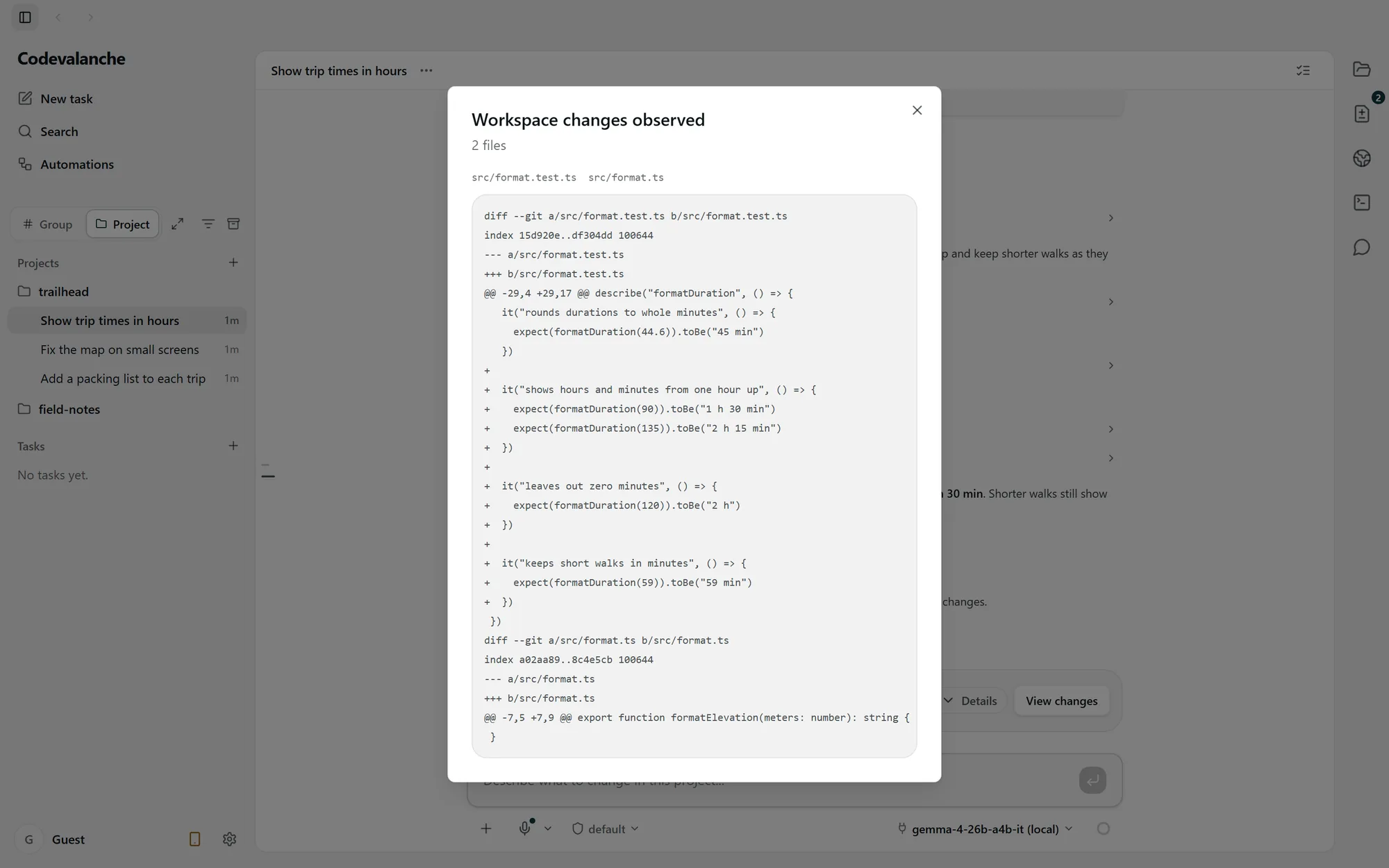
변경 사항 살펴보기
변경된 파일을 열고 차이점을 읽어 보세요. 시간 표시 예시를 직접 확인하고, 결과를 수락하기 전에 프로젝트의 관련 테스트를 실행하세요.
같은 예시의 세 가지 화면.
각 이미지는 별도로 캡처한 앱 화면이며, 실시간 시연이나 연속성이 검증된 녹화가 아닙니다. 이미지를 열어 전체 화면을 살펴보세요.