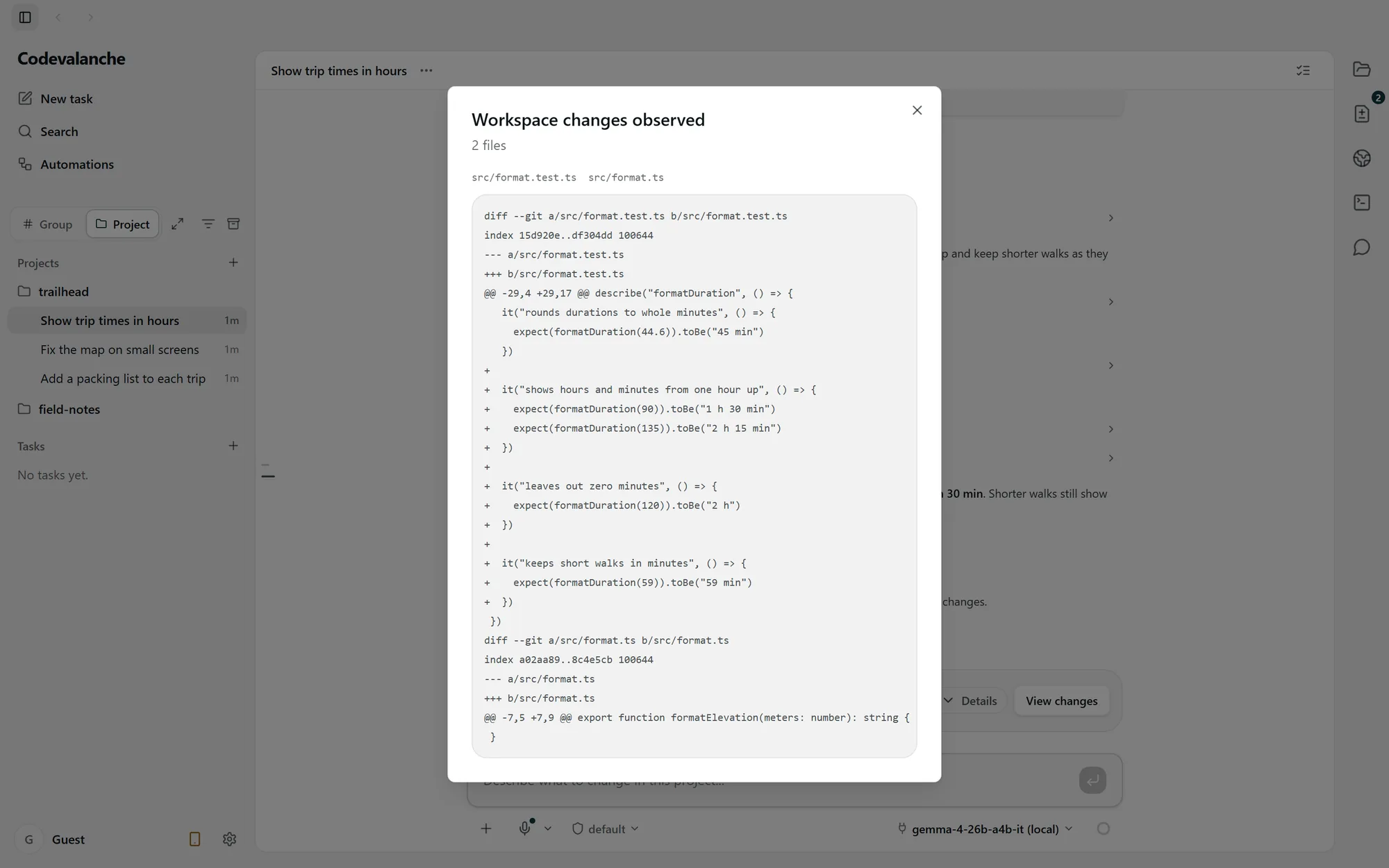
您的第一個任務。
查看發佈狀態
Codevalanche 以 Windows 為目標平台。安裝前,請在發佈頁面查看符合發佈要求的安裝程式及其支援的架構。如果尚無可用版本,可透過操作導覽了解產品。
Windows 發佈狀態安裝並連接
當符合發佈要求的版本可用時,請使用核准的下載及發佈說明。連接您自己的支援代理程式帳戶,或設定相容的本機執行環境。
開啟範例專案
使用可隨時捨棄的專案,或從乾淨狀態開始的儲存庫。請檢查所選帳戶、模型和權限模式。
撰寫範圍明確的小要求
描述目前行為、希望的變更以及驗證方法。導覽以行程時間為例:將 90 分鐘顯示為 1 小時 30 分鐘,並新增測試。
追蹤任務
查看進度,回應輸入要求,並檢查所有權限要求。核准僅適用於所顯示的操作;請繼續檢查變更。
閱讀差異並測試
檢查每個變更的檔案,執行專案的相關檢查,並驗證所要求的行為。將助理摘要視為有待驗證的參考。
解決目前顯示的設定問題。
- 缺少外部執行環境
- Claude Code、Gemini CLI 和 ZCode 需要另外安裝。請安裝對應的執行環境,並檢查應用程式能否偵測到它。
- 供應商登入未完成
- 完成供應商的驗證流程,並檢查連線狀態。登入網站不會連接代理程式帳戶。
- 已達供應商額度上限
- 閱讀供應商訊息並了解帳戶額度。各帳戶的額度獨立;切換或交接需要明確決定。
- 本機伺服器連線失敗
- 檢查伺服器是否可連線、已載入的模型和設定的端點。然後檢查記憶體與模型相容性。
- 等待核准
- 開啟待處理的要求,檢查指令及其作用範圍。請明確決定允許或拒絕;處於等待狀態並不代表執行環境已經停滯。
復原與支援。
任何操作都能繼續或復原嗎?
能否繼續取決於執行環境及保留的對話狀態。復原僅適用於支援且設有保護條件的操作;重試或還原前,請檢查目前檔案。
支援要求中應包含什麼?
請描述設定步驟、執行環境和顯示的錯誤。請從螢幕截圖或記錄中移除憑證和私人專案內容。
info@radovar.com