はじめに
ひとつの小さな変更から始める。
最初に試す実践的なタスクです。エージェントまたはローカルモデルを接続し、サンプルプロジェクトを開いて、小さな変更を依頼から結果まで確認します。
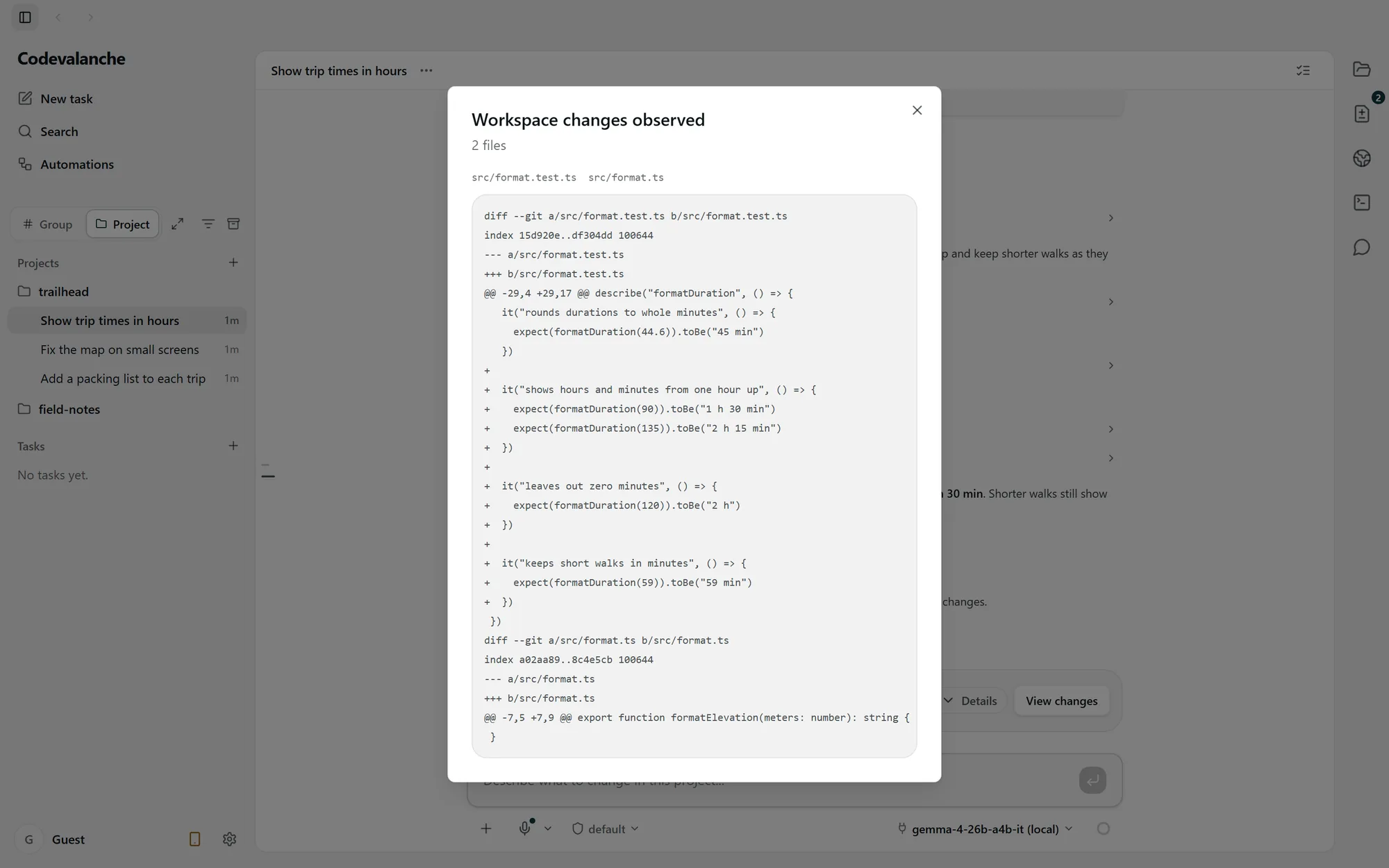
最初のタスク。
リリース状況を確認
CodevalancheはWindows向けです。インストール前に、リリースページで公開条件を満たしたインストーラーと対応アーキテクチャを確認してください。利用できるものがない場合は、操作ガイドで製品をご覧ください。
Windows版のリリース状況インストールと接続
公開条件を満たしたビルドが利用可能になったら、承認されたダウンロードとリリース手順を使ってください。対応するご自身のエージェントアカウントを接続するか、互換性のあるローカルランタイムを設定します。
サンプルプロジェクトを開く
使い捨てのプロジェクト、または変更のない状態から始められるリポジトリを使ってください。選択したアカウント、モデル、権限モードを確認します。
範囲を絞った依頼を書く
現在の動作、希望する変更、確認方法を説明してください。この操作ガイドでは移動時間を例に、90分を1時間30分で表示し、テストを追加するよう依頼します。
タスクを追う
進捗を読み、入力依頼に回答し、権限リクエストを確認してください。承認が適用されるのは表示された操作です。変更内容を引き続き確認してください。
差分を読み、テストする
変更された各ファイルを確認し、関連するプロジェクトのチェックを実行して、依頼した動作を検証してください。アシスタントの要約は、検証のための手がかりとして扱ってください。
表示されている設定上の問題を解決する。
- 外部ランタイムが見つからない
- Claude Code、Gemini CLI、ZCodeは別途インストールする必要があります。適切なランタイムをインストールし、アプリ内で検出されることを確認してください。
- プロバイダーへのログインが未完了
- プロバイダーの認証手順を完了し、接続状況を確認してください。ウェブサイトへのログインだけでは、エージェントのアカウントは接続されません。
- プロバイダーの上限に到達
- プロバイダーのメッセージとアカウントの上限を確認してください。アカウントごとの利用枠は独立しており、切り替えや引き継ぎは明示的に選んで行います。
- ローカルサーバーへの接続に失敗
- サーバーへの接続、読み込まれたモデル、設定されたエンドポイントを確認してください。その後、メモリとモデルの互換性を確認します。
- 承認待ち
- 保留中のリクエストを開き、コマンドとその範囲を確認してください。内容を判断して許可または拒否します。待機中であることだけでは、ランタイムが停止したとは言えません。
復旧とサポート。
どの操作でも再開や取り消しができますか?
再開できるかどうかは、ランタイムと保持された会話の状態によって異なります。取り消しは、保護条件がある対応操作でのみ利用できます。再試行や元に戻す操作の前に、現在のファイルを確認してください。
サポートへの問い合わせには何を含めればよいですか?
設定の手順、ランタイム、表示されるエラーを説明してください。スクリーンショットやログからは、認証情報と非公開のプロジェクト内容を取り除いてください。
info@radovar.com