您的第一个任务。
查看发布状态
Codevalanche 面向 Windows。安装前,请在发布页面查看符合发布要求的安装程序及其支持的架构。如果尚无可用版本,可通过操作演示了解产品。
Windows 发布状态安装并连接
当符合发布要求的版本可用时,请使用获批的下载及发布说明。连接您自己的受支持智能体账户,或配置兼容的本地运行时。
打开示例项目
使用可随时丢弃的项目,或从干净状态开始的仓库。请检查所选账户、模型和权限模式。
编写范围明确的小请求
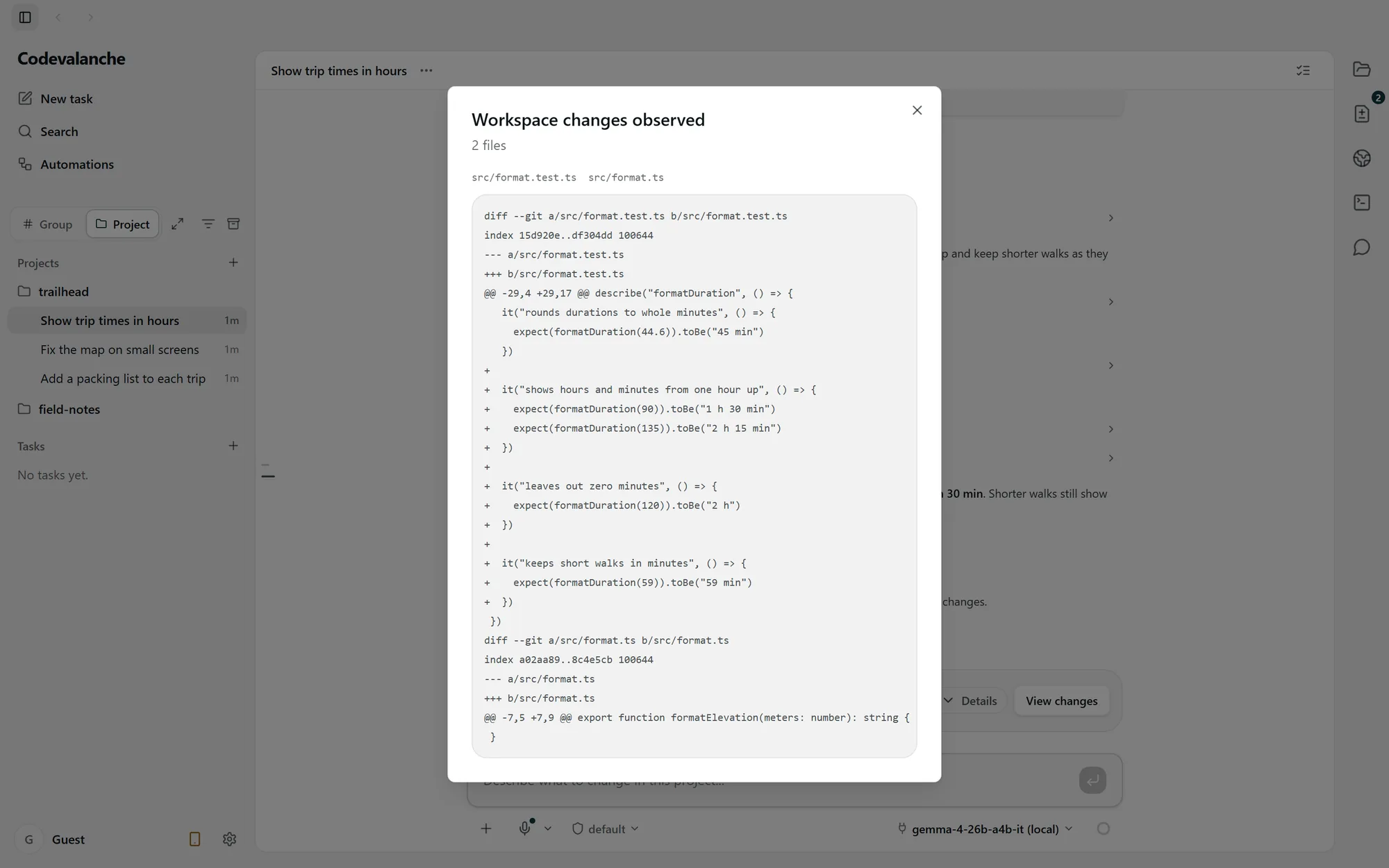
描述当前行为、希望的更改以及验证方法。演示以行程时长为例:将 90 分钟显示为 1 小时 30 分钟,并添加测试。
跟踪任务
查看进度,回应输入请求,并检查所有权限请求。批准仅适用于所显示的操作;请继续检查更改。
阅读差异并测试
检查每个更改的文件,运行项目的相关检查,并验证所请求的行为。将助手总结视为待核实的参考。
解决当前显示的设置问题。
- 缺少外部运行时
- Claude Code、Gemini CLI 和 ZCode 需要单独安装。请安装相应运行时,并检查应用能否检测到它。
- 提供商登录未完成
- 完成提供商的身份验证流程,并检查连接状态。登录网站不会连接智能体账户。
- 已达到提供商限额
- 阅读提供商消息并了解账户限额。各账户的配额独立;切换或移交需要明确决定。
- 本地服务器连接失败
- 检查服务器是否可访问、已加载的模型和配置的端点。然后检查内存与模型兼容性。
- 等待批准
- 打开待处理的请求,检查命令及其作用范围。请明确决定允许还是拒绝;处于等待状态并不证明运行时已经卡住。
恢复与支持。
任何操作都能恢复或撤销吗?
能否恢复取决于运行时及保留的对话状态。撤销仅适用于受支持且设有保护条件的操作;重试或回退前,请检查当前文件。
支持请求中应包含什么?
请描述设置步骤、运行时和显示的错误。请从截图或日志中移除凭据和私密项目内容。
info@radovar.com