Primi passi
Inizia con una piccola modifica.
Una prima attività pratica: collega un agente o un modello locale, apri un progetto di esempio ed esamina una modifica circoscritta, dalla richiesta al risultato.
La tua prima attività.
Controlla lo stato della versione
Codevalanche è destinato a Windows. Prima di installare, consulta la pagina delle versioni per un programma di installazione verificato e l’architettura supportata. Se non è disponibile, usa la guida passo passo per esaminare il prodotto.
Stato della versione WindowsInstalla e collega
Quando è disponibile una versione verificata, usa il download approvato e le relative istruzioni di rilascio. Collega il tuo account agente supportato o configura un ambiente di esecuzione locale compatibile.
Apri un progetto di esempio
Usa un progetto sacrificabile o un repository con uno stato iniziale pulito. Controlla account, modello e modalità di autorizzazione selezionati.
Scrivi una richiesta circoscritta
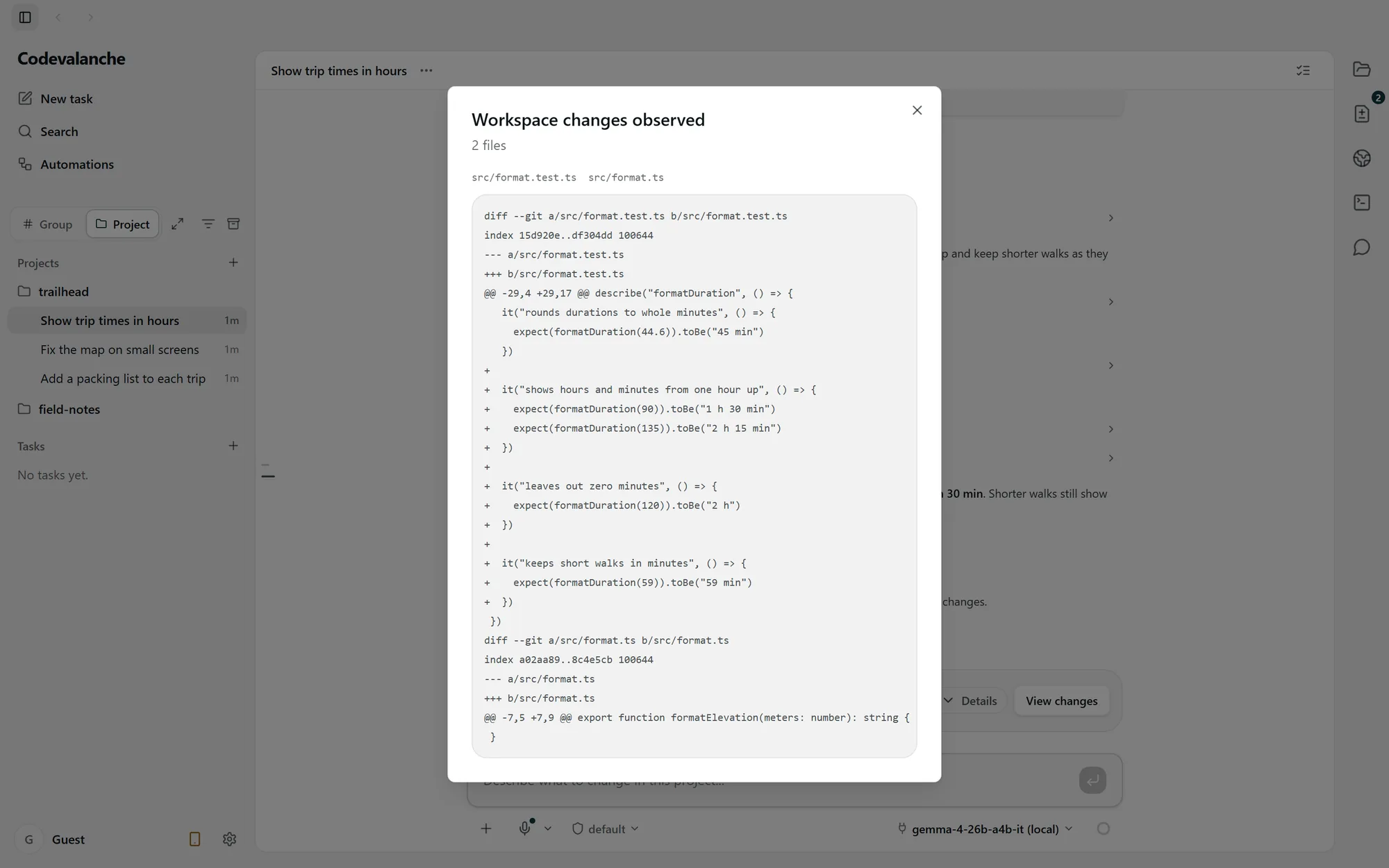
Descrivi il comportamento attuale, la modifica desiderata e come verificarla. La guida usa le durate dei viaggi: mostra 90 minuti come 1 h 30 min e aggiungi test.
Segui l’attività
Leggi i progressi, rispondi alle richieste di informazioni ed esamina ogni richiesta di autorizzazione. L’approvazione si applica all’operazione mostrata; continua a controllare le modifiche.
Leggi le differenze e verifica con i test
Esamina ogni file modificato, esegui i controlli pertinenti del progetto e verifica il comportamento richiesto. Considera il riepilogo dell’assistente come indicazioni da verificare.
Risolvi lo stato di configurazione visualizzato.
- Ambiente di esecuzione esterno mancante
- Claude Code, Gemini CLI e ZCode richiedono un’installazione esterna. Installa l’ambiente di esecuzione appropriato e verifica che venga rilevato nell’app.
- Accesso al fornitore incompleto
- Completa l’autenticazione del fornitore e controlla lo stato della connessione. L’accesso al sito non collega un account agente.
- Limite del fornitore raggiunto
- Leggi il messaggio del fornitore e i limiti dell’account. Le quote degli account sono separate; cambiare account o trasferire è una decisione esplicita.
- Connessione al server locale non riuscita
- Controlla la raggiungibilità del server, il modello caricato e l’endpoint configurato. Poi controlla la memoria e la compatibilità del modello.
- In attesa di approvazione
- Apri la richiesta in sospeso ed esamina il comando e il suo ambito. Consentilo o negalo consapevolmente; l’attesa non dimostra che l’ambiente di esecuzione sia bloccato.
Ripristino e assistenza.
Posso riprendere o annullare qualsiasi operazione?
La ripresa dipende dall’ambiente di esecuzione e dallo stato della conversazione conservato. L’annullamento è disponibile solo per operazioni supportate e protette; esamina i file attuali prima di riprovare o ripristinare.
Cosa includere in una richiesta di assistenza?
Descrivi il passaggio di configurazione, l’ambiente di esecuzione e l’errore visibile. Rimuovi credenziali e contenuti privati del progetto da schermate o registri.
info@radovar.com