Erste Schritte
Beginne mit einer kleinen Änderung.
Eine praktische erste Aufgabe: Verbinde einen Agenten oder ein lokales Modell, öffne ein Beispielprojekt und prüfe eine eng begrenzte Änderung von der Anfrage bis zum Ergebnis.
Deine erste Aufgabe.
Versionsstatus prüfen
Codevalanche ist auf Windows ausgerichtet. Prüfe vor der Installation auf der Versionsseite ein freigegebenes Installationsprogramm und dessen unterstützte Architektur. Ist keines verfügbar, erkunde das Produkt mit der Schritt-für-Schritt-Anleitung.
Versionsstatus für WindowsInstallieren und verbinden
Sobald eine geprüfte Version verfügbar ist, nutze deren freigegebenen Download und Versionshinweise. Verbinde dein eigenes unterstütztes Agentenkonto oder richte eine kompatible lokale Laufzeitumgebung ein.
Beispielprojekt öffnen
Nutze ein entbehrliches Projekt oder ein Repository mit sauberem Ausgangszustand. Prüfe das gewählte Konto, Modell und den Berechtigungsmodus.
Eng begrenzte Anfrage schreiben
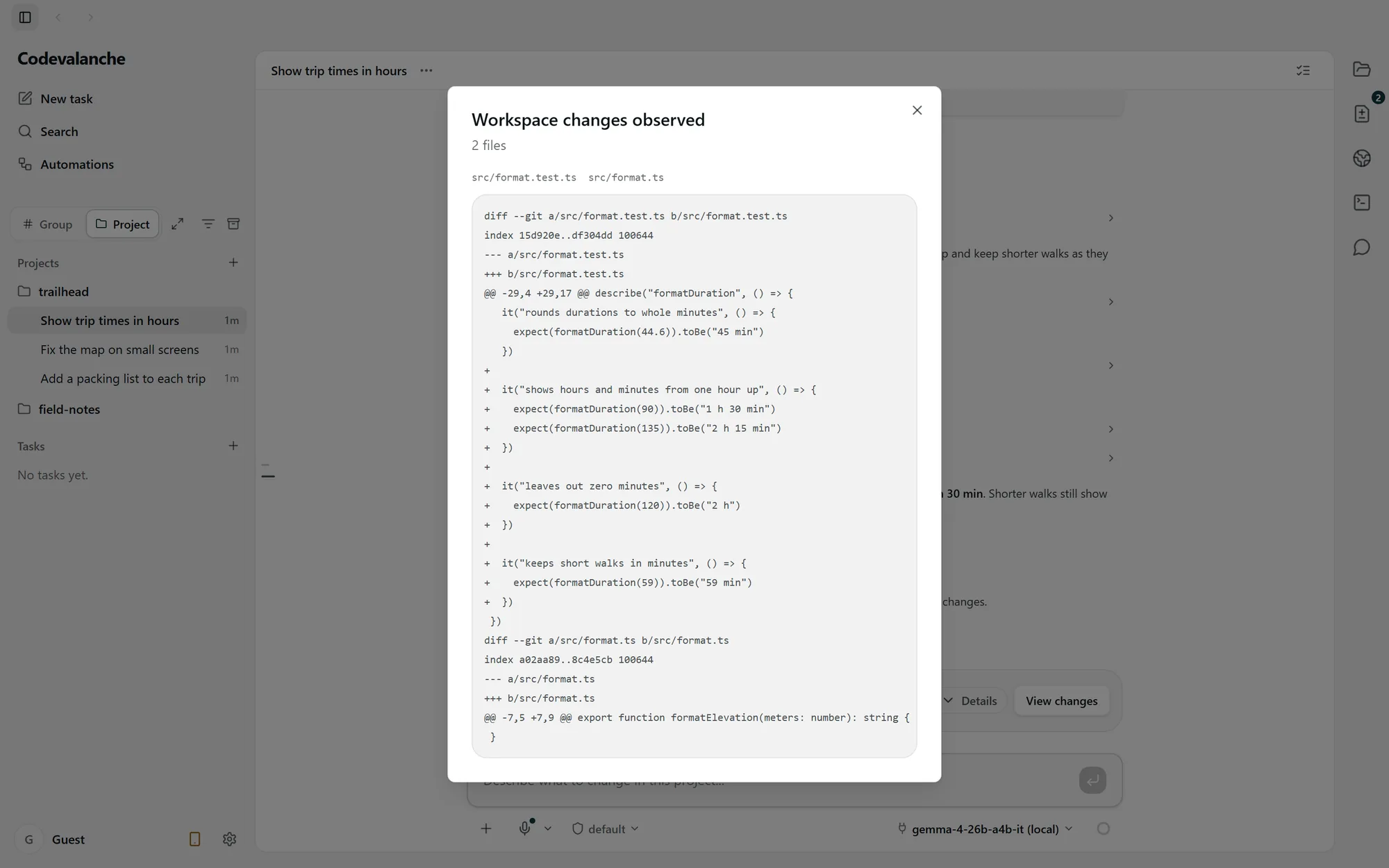
Beschreibe das aktuelle Verhalten, die gewünschte Änderung und ihre Überprüfung. Die Anleitung verwendet Reisedauern: 90 Minuten als 1 h 30 min anzeigen und Tests ergänzen.
Aufgabe verfolgen
Lies den Fortschritt, beantworte Rückfragen und prüfe jede Berechtigungsanfrage. Eine Freigabe gilt für die gezeigte Operation; prüfe die Änderungen weiterhin.
Diff lesen und testen
Prüfe jede geänderte Datei, führe die relevanten Projektprüfungen aus und überprüfe das gewünschte Verhalten. Betrachte die Zusammenfassung des Assistenten als Hinweise, die zu überprüfen sind.
Behebe den angezeigten Einrichtungszustand.
- Externe Laufzeitumgebung fehlt
- Claude Code, Gemini CLI und ZCode erfordern eine externe Installation. Installiere die passende Laufzeitumgebung und prüfe ihre Erkennung in der App.
- Anbieteranmeldung unvollständig
- Schließe die Authentifizierung beim Anbieter ab und prüfe den Verbindungsstatus. Die Website-Anmeldung verbindet kein Agentenkonto.
- Anbieterlimit erreicht
- Lies die Nachricht des Anbieters und die Kontolimits. Kontokontingente sind getrennt; ein Wechsel oder eine Übergabe ist eine bewusste Entscheidung.
- Verbindung zum lokalen Server fehlgeschlagen
- Prüfe die Erreichbarkeit des Servers, das geladene Modell und den konfigurierten Endpunkt. Prüfe danach den Arbeitsspeicher und die Modellkompatibilität.
- Wartet auf Freigabe
- Öffne die ausstehende Anfrage und prüfe den Befehl und seinen Umfang. Erlaube oder verweigere ihn bewusst; Warten beweist keine blockierte Laufzeitumgebung.
Wiederherstellung und Support.
Kann ich jede Operation fortsetzen oder rückgängig machen?
Das Fortsetzen hängt von der Laufzeitumgebung und dem erhaltenen Unterhaltungszustand ab. Rückgängigmachen ist nur für unterstützte, abgesicherte Operationen verfügbar; prüfe die aktuellen Dateien vor einem erneuten Versuch oder Zurücksetzen.
Was sollte eine Supportanfrage enthalten?
Beschreibe den Einrichtungsschritt, die Laufzeitumgebung und den sichtbaren Fehler. Entferne Zugangsdaten und private Projektinhalte aus Bildschirmaufnahmen oder Protokollen.
info@radovar.com