Primeiros passos
Comece com uma pequena alteração.
Uma primeira tarefa prática: conecte um agente ou modelo local, abra um projeto de exemplo e examine uma alteração pontual, da solicitação ao resultado.
Sua primeira tarefa.
Verificar o status da versão
O Codevalanche é voltado para Windows. Antes de instalar, consulte a página de versões para encontrar um instalador validado e a arquitetura compatível. Se não houver nenhum disponível, use o passo a passo para examinar o produto.
Status da versão para WindowsInstale e conecte
Quando houver uma versão validada, use o download aprovado e as instruções de lançamento dela. Conecte sua própria conta de agente compatível ou configure um ambiente de execução local compatível.
Abra um projeto de exemplo
Use um projeto descartável ou um repositório com um ponto de partida limpo. Verifique a conta, o modelo e o modo de permissão selecionados.
Escreva uma solicitação pontual
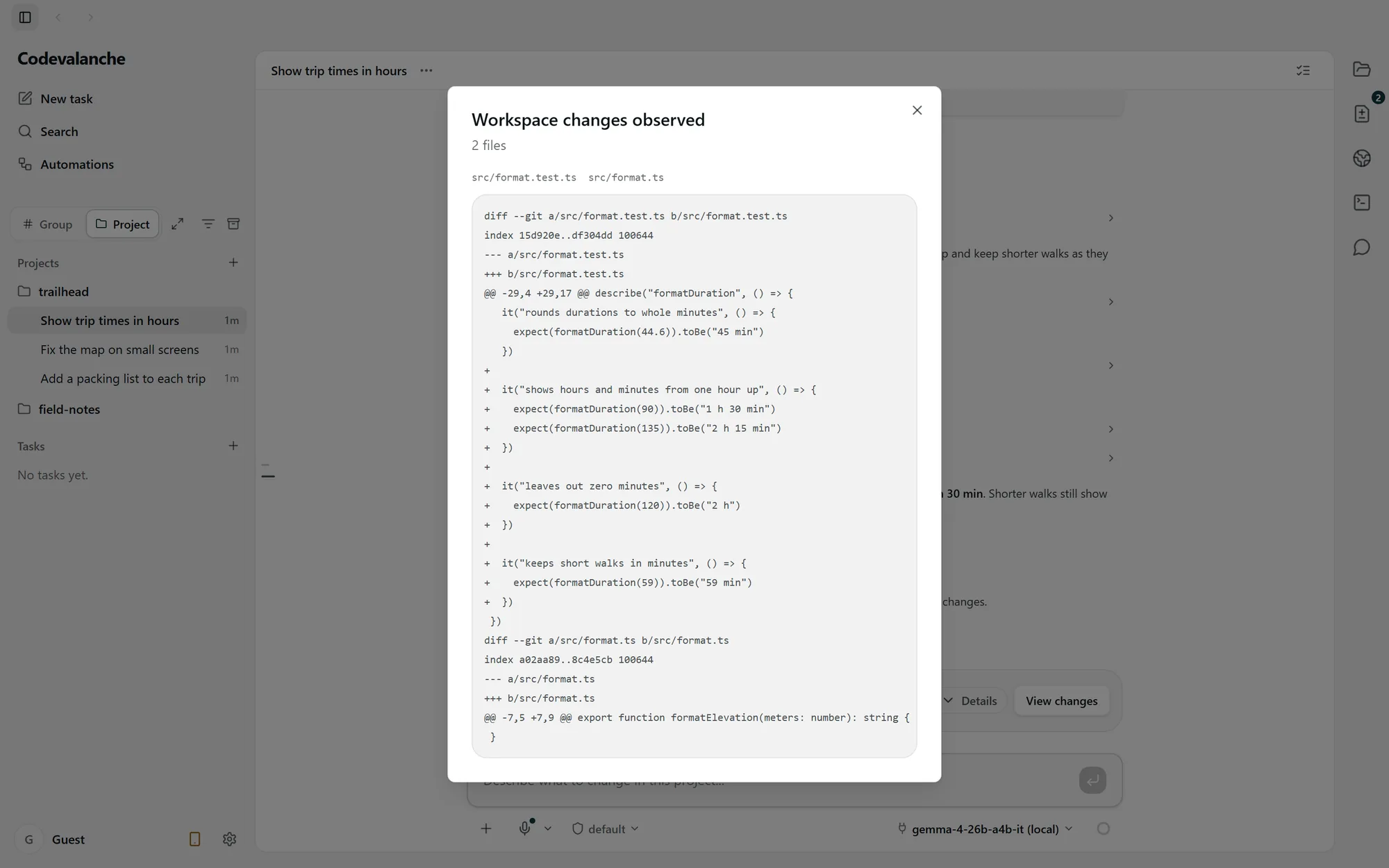
Descreva o comportamento atual, a alteração desejada e como verificá-la. O passo a passo usa durações de viagens: mostrar 90 minutos como 1 h 30 min e adicionar testes.
Acompanhe a tarefa
Leia o progresso, responda às solicitações de informações e examine qualquer solicitação de permissão. A aprovação se aplica à operação mostrada; continue verificando as alterações.
Leia as diferenças e teste
Examine cada arquivo alterado, execute as verificações relevantes do projeto e confira o comportamento solicitado. Trate o resumo do assistente como orientações que precisam ser verificadas.
Resolva o estado de configuração exibido.
- Ambiente de execução externo ausente
- Claude Code, Gemini CLI e ZCode exigem uma instalação externa. Instale o ambiente de execução adequado e verifique a detecção no aplicativo.
- Login do provedor incompleto
- Conclua a autenticação do provedor e verifique o status da conexão. Entrar no site não conecta uma conta de agente.
- Limite do provedor atingido
- Leia a mensagem do provedor e os limites da conta. As cotas das contas são separadas; trocar de conta ou transferir é uma decisão explícita.
- Falha na conexão com o servidor local
- Verifique a acessibilidade do servidor, o modelo carregado e o endpoint configurado. Depois verifique a memória e a compatibilidade do modelo.
- Aguardando aprovação
- Abra a solicitação pendente e examine o comando e seu escopo. Permita ou negue deliberadamente; a espera não comprova que o ambiente de execução travou.
Recuperação e suporte.
Posso retomar ou desfazer qualquer operação?
Retomar depende do ambiente de execução e do estado da conversa preservado. Desfazer só está disponível para operações compatíveis e protegidas; examine os arquivos atuais antes de tentar novamente ou reverter.
O que devo incluir em uma solicitação de suporte?
Descreva a etapa de configuração, o ambiente de execução e o erro visível. Remova credenciais e conteúdo privado do projeto de capturas de tela ou registros.
info@radovar.com